
三角形旋转平铺第四步应用设计到下一边
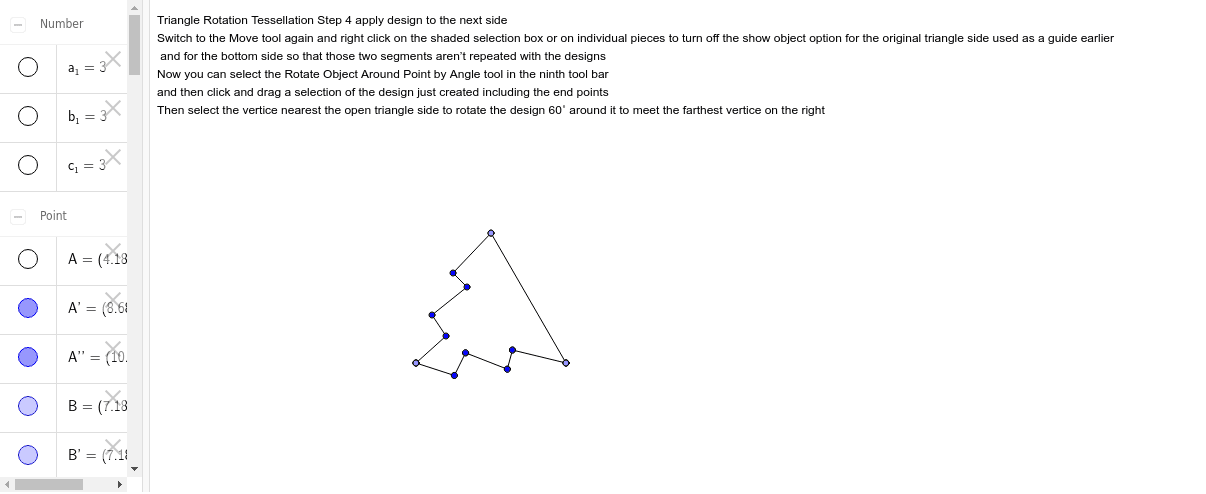
几何画板及绘图内容加载中,请稍等……
①这个范例演示了如何通过旋转三角形来创建平铺图案,具体展示将设计应用到下一个边的步骤;②涉及的核心数学概念包括旋转、几何作图、对称性以及可能的分形几何思想;③作图要点——从下方『构造摘要』提炼用到了 Point(点)、Segment(线段)、Rotate(旋转)等 GeoGebra 命令/对象;④适合高中数学学生或数学爱好者学习几何变换和图案设计。
GeoGebra 命令及参数
Point(Circle[A, 3]) → BSegment(A, B) → aPoint(Circle[B, 3]) → CSegment(B, C) → bPoint(Circle[C, 3]) → DSegment(C, D) → cRotate(A, -120*°, B) → A'Rotate(B, -120*°, B) → B'Segment(A', B') → a'Rotate(C, 120*°, C) → C'Rotate(D, 120*°, C) → D'Segment(C', D') → c'Segment(A', E) → dSegment(E, F) → eSegment(F, G) → fSegment(G, H) → gSegment(H, B) → hRotate(A', -60*°, B) → A''Rotate(E, -60*°, B) → E'Segment(A'', E') → d'Rotate(E, -60*°, B) → E'_1Rotate(F, -60*°, B) → F'Segment(E'_1, F') → e'Rotate(F, -60*°, B) → F'_1Rotate(G, -60*°, B) → G'Segment(F'_1, G') → f'Rotate(G, -60*°, B) → G'_1Rotate(H, -60*°, B) → H'Segment(G'_1, H') → g'Rotate(H, -60*°, B) → H'_1Rotate(B, -60*°, B) → B'_1Segment(H'_1, B'_1) → h'Rotate(B', -60*°, B) → B''Rotate(D', -60*°, B) → D''
AI 绘图提示语参考
绘制一个由三角形旋转构成的六边形镶嵌图案。首先画一个圆,取圆上的三个点A、B、C,连接成三角形。然后以B为中心,将A、B、C分别逆时针旋转120度得到A'、B'、C',连接A'B'。接着以C为中心,将D逆时针旋转120度得到D',连接CD'。继续以B为中心,将A'、E、F、G、H分别逆时针旋转60度得到一系列新的点,连接这些点形成六边形镶嵌图案。
以上提示语为根据原始绘图命令整理而来,仅供参考。