
几何变换与概率分布交互演示
几何画板及绘图内容加载中,请稍等……
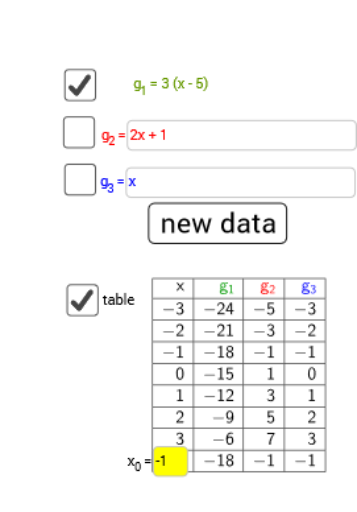
①本范例通过交互式演示风筝形图形的几何变换与泊松分布的随机性;②涉及核心数学概念包括几何变换(相似变换)、函数、数列、泊松分布;③构造中运用了Random, RandomElement, Textfield, TableText, Slider, Locus, Graphing等GeoGebra命令与对象;④适合高中及以上数学教学,用于理解几何变换与概率统计的直观联系。
GeoGebra 命令及参数
Random(-10, 10) → aRandomElement({-5, -4, -3, -2, -1, 1, 2, 3, 4, 5}) → a_1RandomElement({-5, -4, -3, -2, -1, 1, 2, 3, 4, 5}) → cRandom(-10, 10) → bTextfield(h) → InputBox1Random(-10, 10) → b_1RandomElement({-5, -4, -3, -2, -1, 1, 2, 3, 4, 5}) → c_1Random(-10, 10) → d_1Textfield(m) → InputBox2Textfield(f) → InputBox4Random(-10, 10) → d_2TableText({{A1_1, B_1, C_1, D_1}, {-3, g(-3), h(-3), f(-3)}, {-2, g(-2), h(-2), f(-2)}, {-1, g(-1), h(-1), f(-1)}, {0, g(0), h(0), f(0)}, {1, g(1), h(1), f(1)}, {2, g(2), h(2), f(2)}, {3, g(3), h(3), f(3)}, {1, e, l, k}}, "|_r") → text3_1
AI 绘图提示语参考
画一个风筝形状,并展示其相似变换。同时,在旁边用表格展示泊松分布的随机性,表格包含三列函数值,第一列为整数,其余两列分别对应风筝顶点的两个函数。使用滑动条控制变换参数,并用文本框输入函数名称。整体布局应体现几何变换与概率统计的联系。
以上提示语为根据原始绘图命令整理而来,仅供参考。