
用滑块控制平移:多边形与圆的动态变换
几何画板及绘图内容加载中,请稍等……
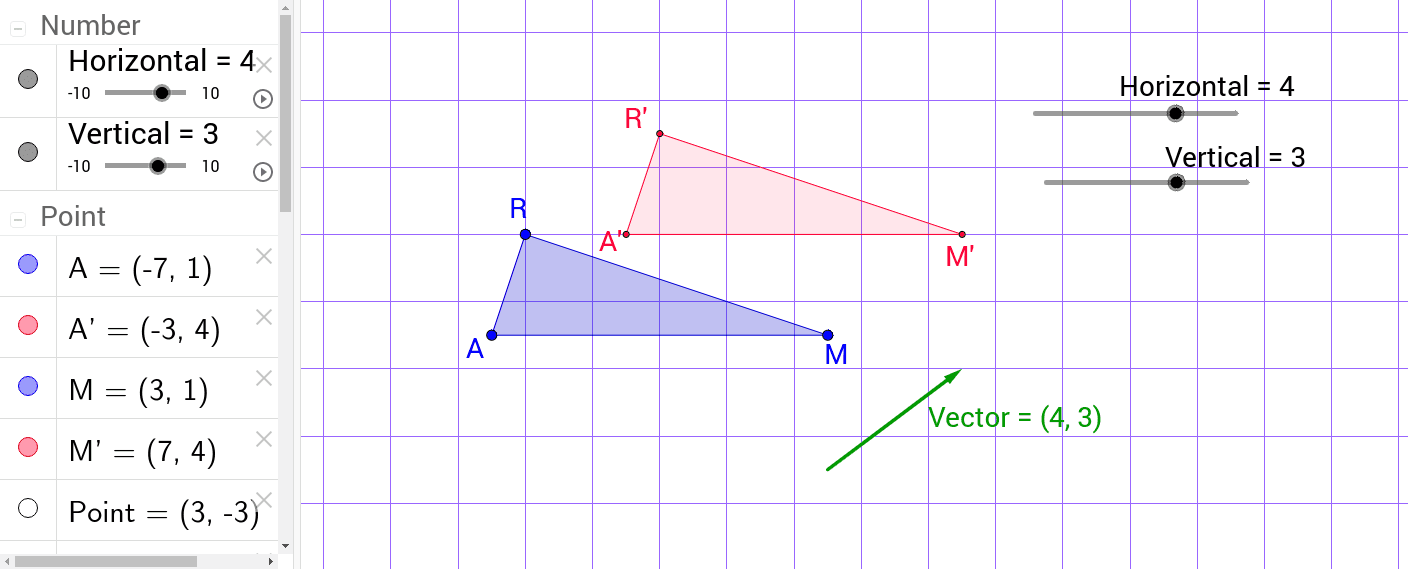
该范例通过滑块直观演示平面图形的平移变换,展示多边形、圆、线段等对象在向量作用下整体移动的过程。核心数学概念是向量平移,即每个点沿指定向量方向移动相同距离,保持图形形状与大小不变。作图要点包括:使用Polygon命令构造初始多边形poly1,用Vector命令创建平移向量,并利用滑块(Horizontal、Vertical)动态调整向量的水平与垂直分量;通过Point命令标记关键点(如R、A、M),再使用Translated_Point得到平移后的对应点,进而构造平移后的多边形poly2及圆c_1等对象。适合初中至高中阶段学习几何变换的学生,也可用于教师课堂演示,帮助学生理解平移的向量表示与坐标变化规律。
GeoGebra 命令及参数
Polygon(R, A, M) → poly1, c, a, bVector(Point, Translated_Point) → VectorPolygon(R', A', M') → poly2, d, b_1, c_1
AI 绘图提示语参考
绘制一个动态几何变换示意图:先画出由三个顶点构成的三角形,并标记其三个顶点。接着,从其中一个顶点出发,用箭头表示一个平移向量,该向量的水平与垂直分量由两个滑块控制。然后,根据这个向量,将原三角形的三个顶点分别平移,得到对应的新顶点,并用虚线或不同颜色连接这些新顶点,形成平移后的三角形。同时,可添加一个圆,使其圆心随平移向量移动,以展示平移对曲线的影响。整体画面应清晰展示原图形、平移向量、滑块控制以及平移后的图形,强调形状和大小保持不变。
以上提示语为根据原始绘图命令整理而来,仅供参考。