
绕点旋转多边形:滑块控制旋转角度
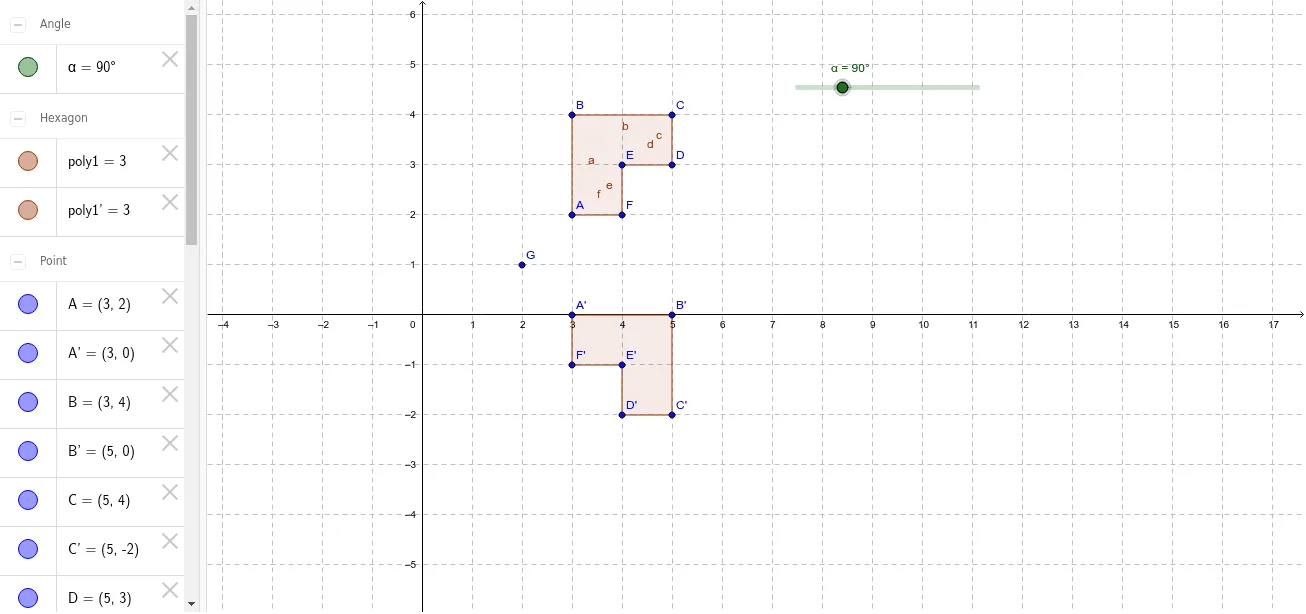
几何画板及绘图内容加载中,请稍等……
① 本范例演示一个多边形(由点A、B、C、D、E、F构成)绕固定点G旋转,并通过滑块α实时调整旋转角度,直观展示旋转前后的图形变化。② 核心数学概念是平面几何中的旋转变换,涉及旋转中心、旋转角度、对应点与对应边的关系,以及旋转保持图形形状和大小不变的性质。③ 作图要点:使用GeoGebra的Polygon命令创建原始多边形poly1,利用Rotate命令对多边形及其各边(a、b、c、d、e、f)进行旋转,生成旋转后的多边形poly1'及对应边(a'、b'、c'、d'、e'、f'),滑块α控制旋转角度,点G为旋转中心。④ 适合初中或高中学生理解旋转变换,也可用于几何动态演示或数学实验课,帮助学生建立空间想象和变换思维。
GeoGebra 命令及参数
Polygon(A, B, C, D, E, F) → poly1, a, b, c, d, e, fRotate(A, (-α), G) → A'Rotate(B, (-α), G) → B'Rotate(C, (-α), G) → C'Rotate(D, (-α), G) → D'Rotate(E, (-α), G) → E'Rotate(F, (-α), G) → F'Polygon(A', B', C', D', E', F') → poly1', a', b', c', d', e', f'
AI 绘图提示语参考
绘制一个由六个顶点构成的六边形,并围绕一个固定点进行旋转。在图中同时显示原始六边形和旋转后的六边形,两者用不同颜色或线型区分。添加一个滑块控件,用于实时调整旋转角度,旋转方向为逆时针。旋转中心点需在图中明确标出,并保持原始图形与旋转后图形的大小和形状完全一致,仅位置和方向不同。构造时先画出原始六边形,再以固定点为中心,按滑块角度旋转每个顶点,最后连接旋转后的顶点形成新六边形。
以上提示语为根据原始绘图命令整理而来,仅供参考。