
映射图合成调整箭头
几何画板及绘图内容加载中,请稍等……
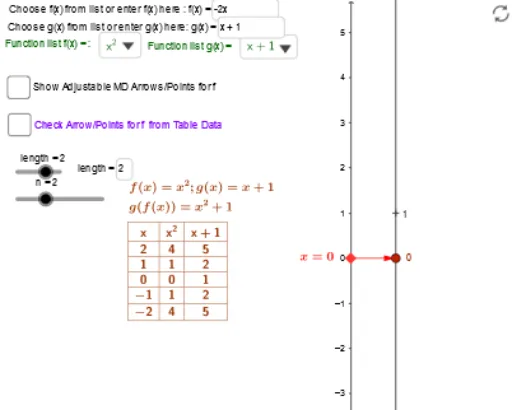
这个范例演示了映射图的合成过程,并允许用户调整箭头。核心数学概念包括函数和向量。通过使用GeoGebra命令如Point、Vector、Sequence等,用户可以直观地理解函数合成的几何意义。适合高中数学教学和学习。
GeoGebra 命令及参数
Point(y_{axis}) → P5Point(y_{axis}) → P9Point(y_{axis}) → P8Point(y_{axis}) → P7Point(y_{axis}) → P6Point(y_{axis}) → P4Point(y_{axis}) → P3Point(y_{axis}) → P2Point(y_{axis}) → P1SelectedElement(flist) → fPoint(yAxis) → AIf(d ≟ 1, y(A) - f(y(A)), 0) → alignVector(A, B) → uTextfield(f) → inputBox1Textfield(length) → inputBox4Sequence(t, t, y(A) + (n * Δx), y(A) - (n * Δx), (-Δx)) → t_*Zip((k, f(k)), k, t_*) → GraphfptsZip((0, k), k, t_*) → SourcePtsMDZip(f(k), k, t_*) → ft_*Zip((2, (y_{zoom} * (k + align))), k, ft_*) → fTargPtsZip(Vector[(0, k), (2, (y_{zoom} * (m + align)))], k, t_*, m, ft_*) → farrVector(X_1, Y_1) → vLine(A, B) → hIntersect(f1, h, (2.7851193573624755E-10, -5.570238714724951E-10)) → CZip(Vector[A, B], A, SourcePtsMD, B, fTGTpts) → fTGTarrTextfield(f1) → inputBox2SelectedElement(glist) → gPoint(i) → Q5Point(i) → Q1Point(i) → Q2Point(i) → Q3Point(i) → Q4Point(i) → Q6Point(i) → Q7Point(i) → Q8Point(i) → Q9Zip((4, A), A, gft_*) → gTargPtsZip(Vector[A, B], A, fTargPts, B, gTargPts) → garrTableText(Transpose[{Join[{{"x"}, t_*}], Join[{{f}, ft_*}], Join[{{g}, gft_*}]}], "|_cc") → text13Zip(Vector[A, B], A, fTargPts, B, gTGTpts) → gTGTarrTextfield(g1) → InputBox1Zip((A, g(f(A))), A, t_*) → Graphgfpts
AI 绘图提示语参考
绘制一个函数复合的映射图,包含两个函数f和g的映射箭头。在左侧竖直轴上取一系列点作为定义域样本,通过水平线连接到中间竖直轴上的函数f的像点,再通过箭头连接到右侧竖直轴上的g(f(x))的像点。图中包含可编辑的文本框用于输入函数表达式,以及可拖动的点来调整箭头位置。同时显示一个表格列出x、f(x)、g(f(x))的对应值,并绘制复合函数的图像点。整体布局为三个竖直轴,箭头从左侧指向中间再指向右侧,体现复合映射关系。
以上提示语为根据原始绘图命令整理而来,仅供参考。