
线性规划示例:绘制图片
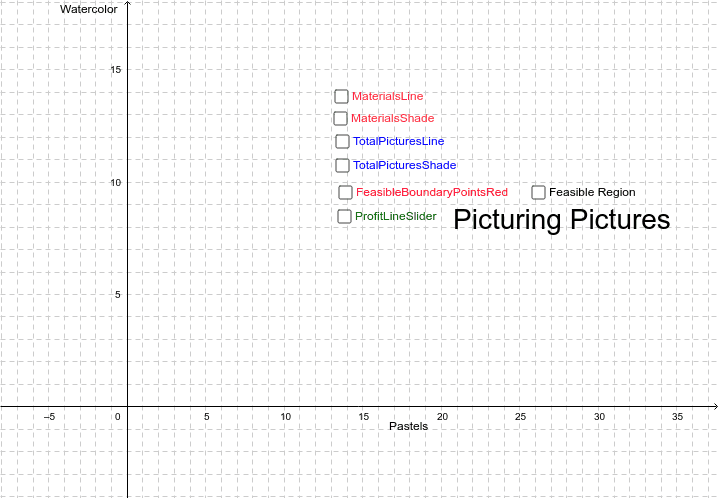
几何画板及绘图内容加载中,请稍等……
①本范例演示了如何通过线性规划在不等式约束下最大化利润,并直观展示可行域与最优解;②涉及的核心数学概念包括不等式、矩阵、二次函数、双曲线与抛物线等;③作图要点提炼自GeoGebra命令:Intersect(交点)、Point(点)、Polygon(多边形);④适合高中及以上数学学习者,用于理解线性规划在实际问题中的应用与几何意义。
GeoGebra 命令及参数
Intersect(Materials, TotalPics) → AIntersect(Materials, yAxis) → BIntersect(Materials, xAxis) → CIntersect(TotalPics, yAxis) → DIntersect(TotalPics, xAxis) → EIntersect(yAxis, xAxis) → FPoint(yAxis) → GPoint(xAxis) → IIntersect(xAxis, yAxis) → JPolygon(G, H, I, J) → poly1, g, h, i, j
AI 绘图提示语参考
画一个线性规划示例图,展示如何在不等式约束下最大化利润。首先绘制x轴和y轴,然后在第一象限内绘制两条直线表示不等式约束,并填充两条直线与x轴、y轴围成的可行区域。接着,在可行区域内绘制一条表示利润最大化的目标函数曲线(如抛物线或双曲线),并标出曲线与可行区域的交点,该交点即为最优解。最后,在x轴和y轴上分别标出材料消耗和产品数量的点,并连接这些点与交点,形成完整的图形。
以上提示语为根据原始绘图命令整理而来,仅供参考。