
线性规划与函数图像交互探究
几何画板及绘图内容加载中,请稍等……
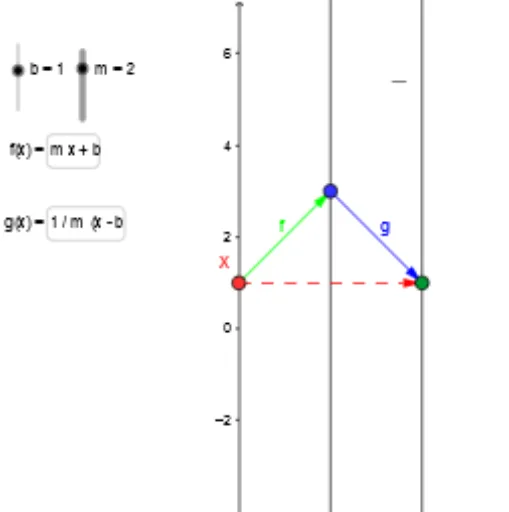
本范例演示如何使用GeoGebra构建线性规划问题求解的交互式模型。通过设置目标函数、约束条件(用函数f、g表示)和决策变量(用点、向量控制),直观展示最优解的求解过程。核心数学概念包括线性函数、可行域、目标函数优化及约束条件下的最值求解。构造要点:利用Point命令创建决策点,Vector命令构建向量表示约束边界,Textfield和inputBox实现参数输入与文本显示,函数命令定义目标函数与约束条件。适合高中数学“线性规划”单元教学,可用于演示最优解几何意义、帮助学生理解约束条件下目标函数的最值问题,也可作为数学竞赛培训素材。
GeoGebra 命令及参数
Point(yAxis) → XVector(X, B) → fVector(B, C) → gTextfield(f_2) → inputBox1Textfield(g_2) → inputBox2Vector(B, D) → vVector(X, C) → u
AI 绘图提示语参考
绘制一个用于线性规划教学的交互式坐标平面。在纵轴上放置一个可移动的点作为决策起点,从该点出发绘制一条向量指向另一个点,表示第一个约束条件;再从该点绘制另一条向量指向第三个点,表示第二个约束条件。同时,从决策起点绘制一条向量指向第四个点,以及从纵轴上的点绘制一条向量指向第三个点,形成可行区域的边界。在图形旁添加两个文本输入框,用于输入目标函数和约束条件的参数,以便动态调整图形。整体展示可行域、约束向量和目标函数优化的几何关系。
以上提示语为根据原始绘图命令整理而来,仅供参考。