
数轴上的分数估算与误差可视化
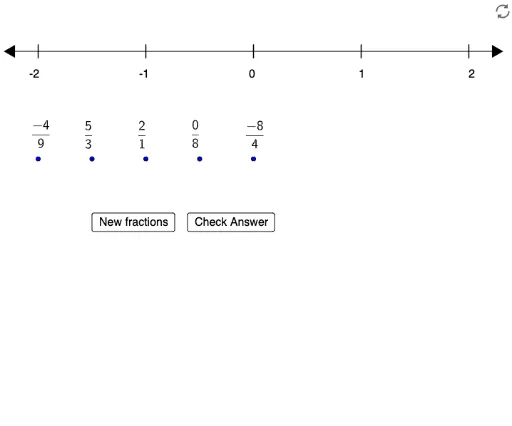
几何画板及绘图内容加载中,请稍等……
① 本范例在数轴上展示分数的估算过程,通过交互按钮和动态图形帮助用户直观理解分数在数轴上的位置与估算误差。② 核心数学概念包括分数的数值表示、数轴上的点与实数对应关系、估算误差的计算以及频率分布(Frequency)和密度(dens)的统计思想。③ 作图要点:使用GeoGebra的Sequence生成序列点,Segment绘制数轴线段,Element提取列表元素,Frequency统计频数,Max求最大值,If条件判断,Circle和IsInRegion用于区域判定;对象包括list7、list6、dens、error、flist、H、G、F、E、D、A、B、f_1、C、list1、a、b、c、button1、p、I、J、K、L、M、button2、button3、text1~text5、N、O、list2、d、P、Q、R等,通过多个按钮控制交互。④ 适合小学高年级至初中学生学习分数与数轴,也可用于教师演示估算策略和误差分析,培养数感与统计意识。
GeoGebra 命令及参数
Sequence(RandomElement[dens], i, 1, 5) → list6_1Sequence(Element[list7, i] / Element[list6, i], i, 1, 5) → flistSegment(A, B) → f_1Sequence(Segment[(-2 + i, -0.12), (-2 + i, 0.12)], i, 0, 4, 1) → list1Sequence(Text[-2 + i, (x(C) + (1.02 * i), y(C))], i, 0, 4) → list2Sequence(Element[flist, i], i, 1, 5) → dElement(P, 1) → UElement(P, 2) → VElement(P, 3) → WElement(P, 4) → ZElement(P, 5) → A_1Sequence(Random[(-2 * Element[list6_1, i]), (2 * Element[list6_1, i])], i, 1, 5) → list7_1Frequency(l1) → l2Max(l2) → jIf(j ≠ 1, true, false) → kCircle(A_1, 0.1) → qCircle(Z, 0.1) → rCircle(U, 0.1) → sCircle(W, 0.1) → tCircle(V, 0.1) → c_1IsInRegion(H, q) → l_{3}IsInRegion(D, s) → mIsInRegion(E, c_1) → nIsInRegion(F, t) → oIsInRegion(G, r) → u
AI 绘图提示语参考
在一条水平线上绘制一个数轴,标出从-2到2的整数点,并在数轴上方绘制五个随机生成的点,每个点代表一个分数。用不同颜色的圆圈标记这些分数点,并用线段连接数轴上的两个特定点。根据分数点的位置,用不同颜色的圆圈显示它们是否落在特定的区域内,并计算每个点的误差。
以上提示语为根据原始绘图命令整理而来,仅供参考。