
平移变换动态演示
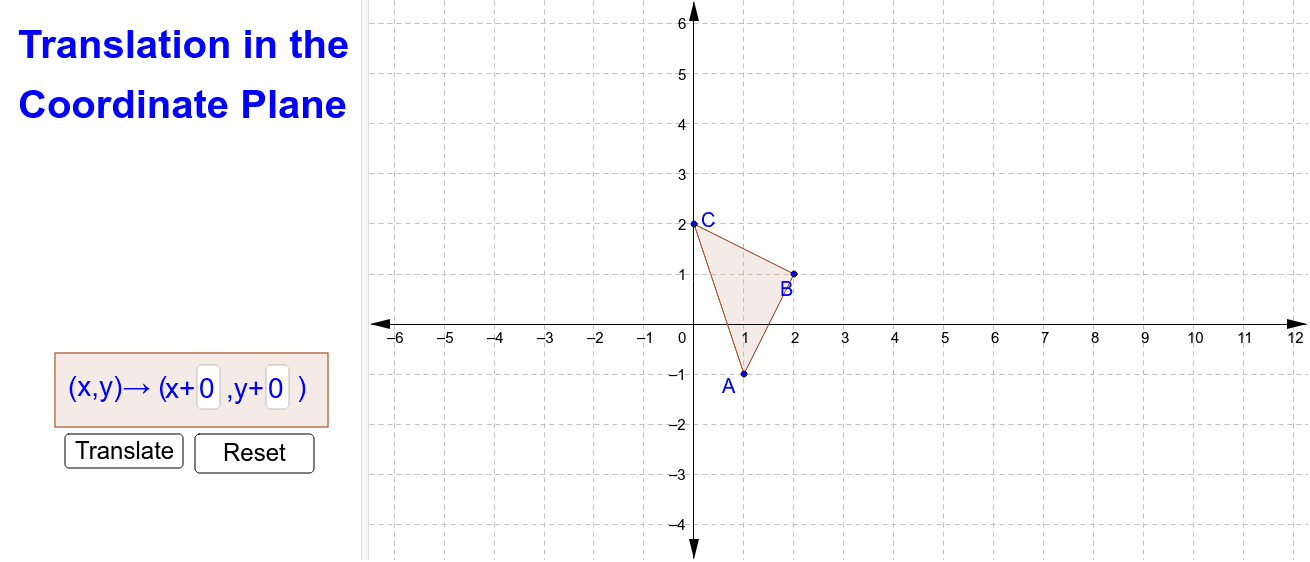
几何画板及绘图内容加载中,请稍等……
①本范例动态演示了多边形经过平移变换后的图形变化;②涉及的核心数学概念包括平移、向量、解析几何、几何变换;③作图要点:使用Polygon、Translate、Vector等命令创建多边形和向量,通过滑块控制平移参数,动态展示变换过程;④适合高中数学教学,用于理解平移变换的性质和应用。
GeoGebra 命令及参数
Polygon(A, B, C) → poly1, c, a, bTextfield(tx) → inputBox1Textfield(ty) → inputBox2Translate(A, (tx, ty)) → A''Translate(B, (tx, ty)) → B''Translate(C, (tx, ty)) → C''Polygon(D, E, F, G) → poly2, d, e, f, gSegment(A, A'') → hSegment(B, B'') → iSegment(C, C'') → jPoint(h) → A'_1Point(i) → B'_1Point(j) → C'_1Vector(A, A'_1) → uVector(B, B'_1) → vVector(C, C'_1) → wPolygon(A', B', C') → poly3, c', a', b'
AI 绘图提示语参考
画一个多边形,并展示其通过向量平移后的效果。使用两个滑块分别控制平移的横纵坐标,用线段连接原多边形顶点与平移后的对应顶点,并标出这些线段。接着,以这些线段为边,画出原多边形平移后的新多边形。最后,从原多边形顶点指向对应线段中点画向量,并标出这些向量。
以上提示语为根据原始绘图命令整理而来,仅供参考。