
平移探索:利用平行线实现图形平移
几何画板及绘图内容加载中,请稍等……
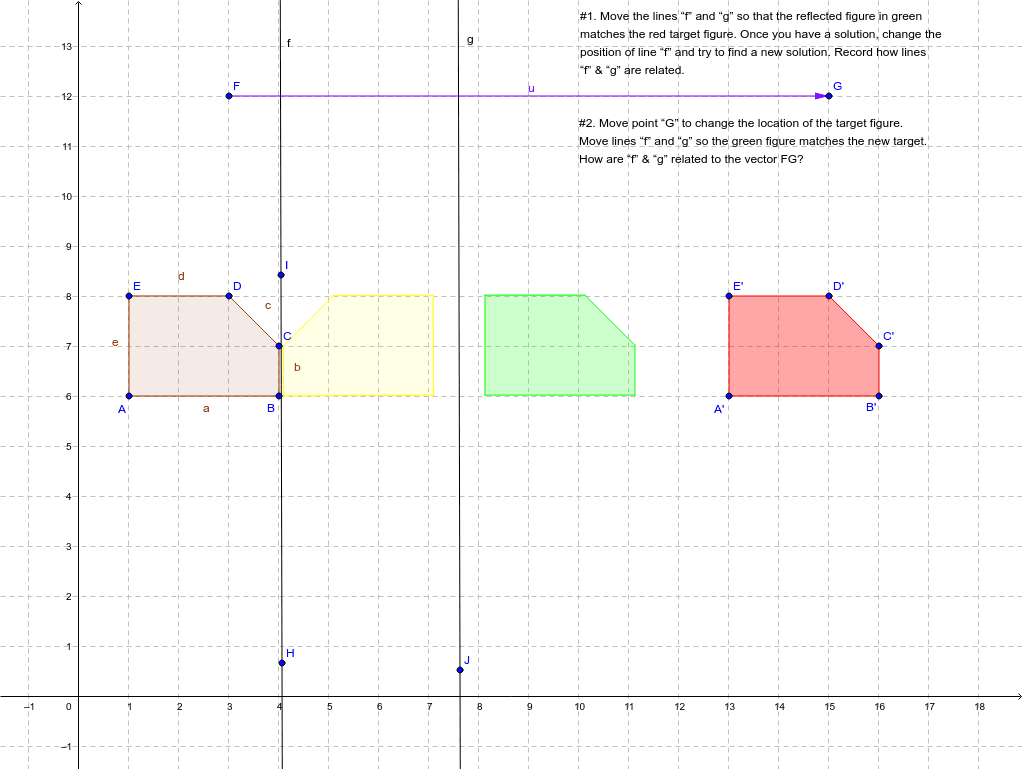
① 本范例演示如何通过两条可调节的平行线对多边形进行平移,使其与目标图形重合。② 涉及的核心数学概念包括平移变换、向量表示、平行线性质以及多边形的全等。③ 作图要点:使用 Polygon 创建初始多边形,用 Vector 定义平移向量,利用 Translate 命令对多边形及其顶点、边进行平移,辅以 Line 绘制平行线,Mirror 用于对称参考。对象包括顶点 A‑E、多边形 poly1、向量 u、平移后的顶点 A'‑E' 与多边形 poly1' 等。④ 适合初中几何(八年级)及高中解析几何教学,也可作为动态几何软件操作训练素材。
GeoGebra 命令及参数
Polygon(A, B, C, D, E) → poly1, a, b, c, d, eVector(F, G) → uTranslate(A, u) → A'Translate(B, u) → B'Translate(C, u) → C'Translate(D, u) → D'Translate(E, u) → E'Polygon(A', B', C', D', E') → poly1', a', b', c', d', e'Line(H, I) → fMirror(A, f) → A'_1Mirror(B, f) → B'_1Mirror(C, f) → C'_1Mirror(D, f) → D'_1Mirror(E, f) → E'_1Polygon(A'_1, B'_1, C'_1, D'_1, E'_1) → poly1'_1, a'_1, b'_1, c'_1, d'_1, e'_1Line(J, f) → gMirror(A'_1, g) → KMirror(B'_1, g) → LMirror(C'_1, g) → MMirror(D'_1, g) → NMirror(E'_1, g) → OPolygon(K, L, M, N, O) → poly2, k, l, m, n, o
AI 绘图提示语参考
画一个五边形,给出一个平移向量,将五边形沿该向量平移得到第二个五边形;再画一条直线,将原五边形关于这条直线反射得到第三个五边形;然后画一条与第一条直线平行的第二条直线,将第三个五边形关于第二条直线再次反射,得到第四个五边形,使其与平移后的五边形重合。展示平移、反射和平行线的关系。
以上提示语为根据原始绘图命令整理而来,仅供参考。