
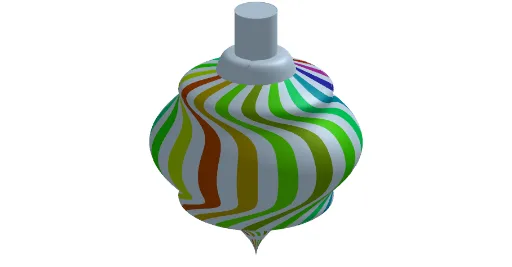
三维曲面构成的旋转陀螺
几何画板及绘图内容加载中,请稍等……
① 本范例通过GeoGebra构建了一个由多个三维曲面(如圆柱面、参数曲面)组合而成的旋转陀螺模型,直观展示立体图形的动态旋转效果。② 核心数学概念涉及三维空间中的曲面方程、参数曲线(如正弦曲线)与旋转体生成,以及利用序列和元素操作批量创建几何对象。③ 作图要点:从构造摘要可见,使用了Circle、CurveCartesian、Cylinder、Surface等命令定义基础几何体,通过Sequence和Element生成系列点或曲面,并配合Color设置颜色,最终由多个命名对象(A1~A16、B1~B5等)组合成完整陀螺。④ 适合高中或大学低年级学生学习立体几何、参数曲面及GeoGebra三维绘图技巧,也可用于数学建模或演示旋转体体积等概念。
GeoGebra 命令及参数
Circle((0, 0, 0), d / 2, zAxis) → fCurveCartesian((sin(t)^(r) * d / 4), (cos(t) * d / 4) + d / 4, ((h * t / π) * d / 2), t, (-π), π) → aCurveCartesian((sin(t)^(0.1) * b / 4), (cos(t) * b / 4) + b / 4, ((h * t / π) * b / 2), t, (-π), π) → cCircle(A, 0.5, zAxis) → kCylinder(k, 1.5) → i, i_2, i_3Surface(a, l, zAxis) → eSequence(Rotate[e, i, zAxis], i, 0, (2 * π), (2 * π / n)) → l1Surface(c, 0 + l + l + l + l + l + l + l + l + l, zAxis) → jElement(l1, A1) → B1Element(l1, A2) → B2Element(l1, A3) → B3Element(l1, A4) → B4Element(l1, A5) → B5Element(l1, A6) → B6Element(l1, A7) → B7Element(l1, A8) → B8Element(l1, A9) → B9Element(l1, A10) → Surface(c, 0 + l + l + l + l + l + l + l + l + l, axeZ)Element(l1, A11) → B11Element(l1, A12) → B12Element(l1, A13) → B13Element(l1, A14) → B14Element(l1, A15) → B15Element(l1, A16) → B16Surface(c, (2 * π), zAxis) → gCurveCartesian((sin(t)^(10) * d / 4), (cos(t) * d / 4) + d / 4, ((h * t / π) * d / 2), t, (-π), π) → mSurface(m, (2 * π), zAxis) → o
AI 绘图提示语参考
绘制一个旋转陀螺,由多个3D曲面组成,包括圆柱和参数曲面。首先画一个底座圆,然后绘制两个参数曲线,分别用于创建陀螺的侧面和顶部。接着,围绕z轴旋转这些曲面,生成多个重复的几何部件。最后,使用颜色和元素操作将这些部件组合成一个完整的旋转陀螺。
以上提示语为根据原始绘图命令整理而来,仅供参考。