
散点图与拟合函数
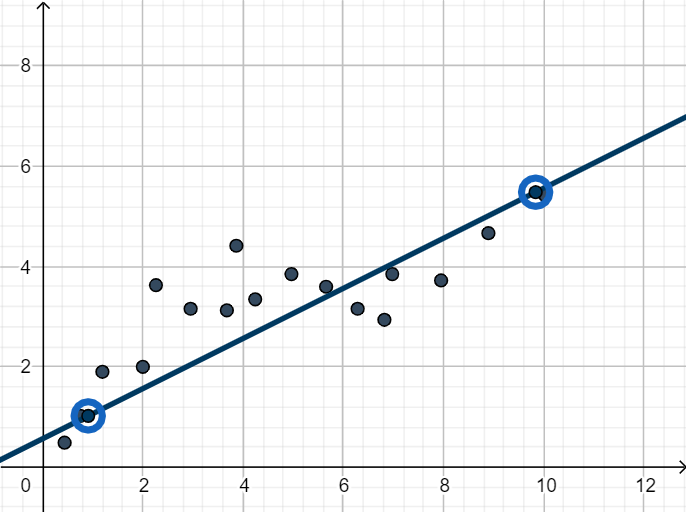
几何画板及绘图内容加载中,请稍等……
①本范例演示了如何通过散点图展示数据点,并利用 GeoGebra 的拟合功能生成线性、多项式、指数和对数函数;②涉及的核心数学概念包括概率统计、函数拟合、最小二乘法、几何变换;③作图要点提炼自构造摘要,使用了 Line, If, FitPoly, FitExp, FitLog, RSquare, Corner 等命令和对象;④适合高中及以上数学学习者,用于理解数据可视化、函数模型选择与评估。
GeoGebra 命令及参数
Line(F, D) → LinFitIf(Linear ≟ true ∨ Quad ≟ true ∨ Cubic ≟ true ∨ Exp ≟ true ∨ Logarithmic ≟ true, 1, 0) → kFitPoly({D, G, F}, 2) → QuadFitFitExp({D, F}) → ExpFitFitPoly({A, D, G, F}, 3) → CubicFitFitLog({D, F}) → LogFitRSquare({E1, E2, E3, E4, E5, E6, E7, E8, E9, E10, E11, E12, E13, E14, E15, E16, E17}, LinFit) → LinR2RSquare({E1, E2, E3, E4, E5, E6, E7, E8, E9, E10, E11, E12, E13, E14, E15, E16, E17}, QuadFit(x)) → QuadR2RSquare({E1, E2, E3, E4, E5, E6, E7, E8, E9, E10, E11, E12, E13, E14, E15, E16, E17}, CubicFit(x)) → CubR2RSquare({E1, E2, E3, E4, E5, E6, E7, E8, E9, E10, E11, E12, E13, E14, E15, E16, E17}, ExpFit(x)) → ExpR2RSquare({E1, E2, E3, E4, E5, E6, E7, E8, E9, E10, E11, E12, E13, E14, E15, E16, E17}, LogFit(x)) → LogR2Corner(text3, 1) → fc1Corner(text3, 3) → fc3Corner(text3, 4) → fc4Corner(text3, 2) → fc2
AI 绘图提示语参考
在同一坐标系中先画出散点:包含一组离散数据点,并把它们记作用于拟合的点集合;随后对这些数据点分别构造线性、二次多项式、三次多项式、指数与对数五类拟合函数的曲线。线性拟合使用同一条最佳直线,并在拟合函数上设置对应的函数表达;二次拟合与三次拟合分别对应两条多项式曲线,指数与对数分别对应两条相应曲线。最后为每种拟合给出其拟合优度指标,并在画面边侧用四个角点/角标位置放置用于标注的文本说明。
以上提示语为根据原始绘图命令整理而来,仅供参考。