
平移变换绘图
几何画板及绘图内容加载中,请稍等……
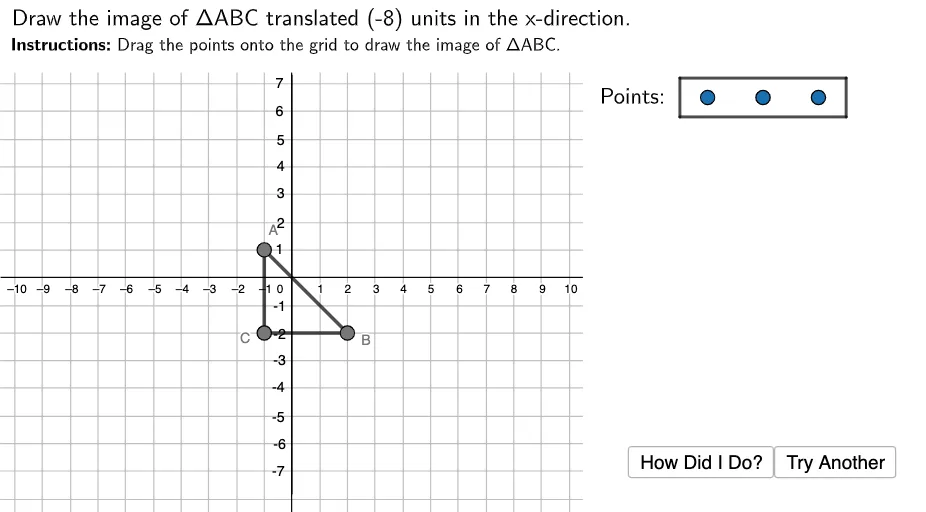
①本范例演示了在坐标系中绘制多边形平移变换的过程;②涉及的核心数学概念包括向量、几何变换、坐标几何;③作图要点:使用了Polygon(多边形)、Join(连接)、Point(点)、Textfield(文本框)、Segment(线段)等GeoGebra命令与对象;④适合初中及以上学生学习几何变换和向量应用。
GeoGebra 命令及参数
Polygon((10.5, 9), (25, 9), (25, -10), (10.5, -10)) → RightBox, j, k, l, mPolygon((-12, 7.4), (25, 7.4), (25, 15), (-12, 15)) → TopBox, f, g, h, iPolygon((14, 7.2), (14, 5.8), (20, 5.8), (20, 7.2)) → PointsBox, n, p, q, rJoin({Sequence[Sequence[(i, j), i, -10, 10, 1], j, -10, 10, 1], {(15, 6.5), (17, 6.5), (19, 6.5)}}) → GridSpacePoint(GridSpace) → A1Point(GridSpace) → B1Point(GridSpace) → C1Polygon(A, B, C) → ABC, c, a, bPolygon(A1, B1, C1) → ABC1, c1, a1, b1Polygon(Acorr, Bcorr, Ccorr) → ABCcorr, ccorr, acorr, bcorrTextfield(usertext) → InputBox1Segment(Acorr, (x(Acorr), 0)) → Ahelper1Segment(Bcorr, (x(Bcorr), 0)) → Bhelper1Segment(Ccorr, (x(Ccorr), 0)) → Chelper1Segment(Acorr, (0, y(Acorr))) → Ahelper2Segment(Bcorr, (0, y(Bcorr))) → Bhelper2Segment(Ccorr, (0, y(Ccorr))) → Chelper2Segment((0, 7.3), (0, -7.8)) → yaxis
AI 绘图提示语参考
绘制一个四边形ABC,然后将它平移到一个新的位置,得到四边形ABC1。首先画一个四边形,然后通过拖动点A、B、C到新的位置,形成一个新的四边形ABC1。接着,画出四边形ABC1的对应边,最后画出y轴。
以上提示语为根据原始绘图命令整理而来,仅供参考。