
动态风筝构造与变换
几何画板及绘图内容加载中,请稍等……
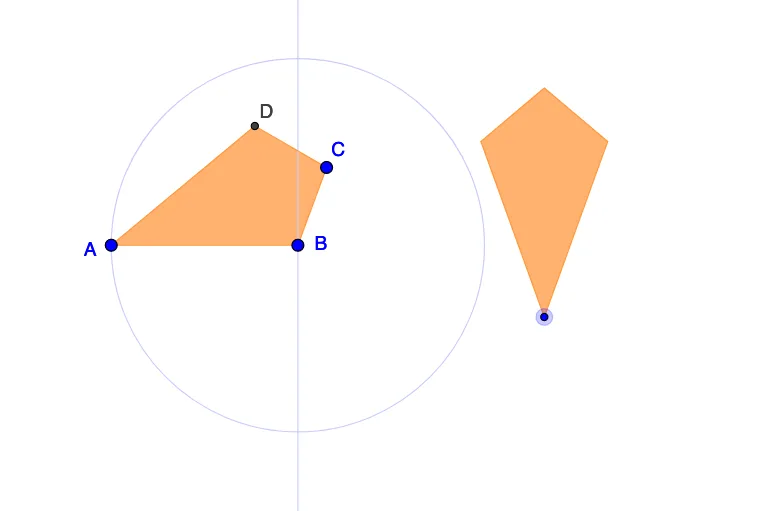
本例展示了一个可调整的风筝图形,通过旋转、平移、镜像等几何变换操作,可以生成不同类型的多边形。核心数学概念包括风筝的对称性、角的测量、向量长度与方向、以及多边形的构造方法。作图要点包括使用Segment、Circle、Polygon等基础对象,结合Rotate、Translate、Mirror等变换命令,最终得到可变形的多边形图形,适合初中几何作图教学或高中几何变换单元的实践演示。
GeoGebra 命令及参数
Segment(A, B) → aCircle(A, B) → cSegment(A, C) → bMirror(B, b) → DPolygon(A, B, C, D) → poly1, a_1, b_1, c_1, b'Vector(A, E) → uTranslate(A, u) → A'Translate(B, u) → B'_1Translate(C, u) → C'Translate(D, u) → B''Polygon(A', B'_1, C', B'') → poly1', a', b'_1, c', b''Angle(C, A, DD) → αRotate(A', α, E) → A''Rotate(B'_1, α, E) → FRotate(C', α, E) → C''Rotate(B'', α, E) → B'''Polygon(A'', F, C'', B''') → poly1'', a'', f, c'', b'''OrthogonalLine(B, a_1) → dCircle(B, A) → e
AI 绘图提示语参考
请绘制一个动态的风筝图形。图形由四个点组成,形成一个风筝形状。可以通过调整角度和位置来改变图形。关键对象包括线段、圆和三角形。构造顺序是从基础线段开始,然后添加圆和点,最后组合成风筝形状。确保图形保持对称性,并允许用户进行变换。
以上提示语为根据原始绘图命令整理而来,仅供参考。