
棱柱的构造:从多边形到立体
几何画板及绘图内容加载中,请稍等……
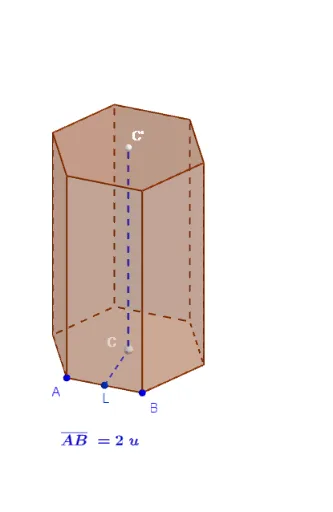
① 本范例演示如何利用GeoGebra的3D功能,通过多边形和棱柱命令构造一个棱柱,并展示其面、棱、顶点等基本元素。② 核心数学概念包括立体几何中的棱柱定义、多边形、线段、中点、垂直平分线以及距离测量,同时涉及解析几何中的点、线、面关系。③ 作图要点:从构造摘要可见,使用了Polygon(多边形)创建底面,Distance(距离)测量边长,LineBisector(垂直平分线)和Intersect(交点)辅助确定几何关系,Prism(棱柱)命令直接生成三维棱柱,Midpoint(中点)和Segment(线段)用于构造辅助线,并定义了多个点(如A、B、C、D等)和面(cara1)。④ 适合中学高年级或大学初学立体几何的学生,用于直观理解棱柱的结构和GeoGebra的3D作图方法,也可作为教师课堂演示工具。
GeoGebra 命令及参数
Polygon(A, B, n) → poly1, f, p, C_1, D, E, F, G, H, I, J, g, h_1, i, j, k, l, m, n_{1}Distance(A, B) → distanceABLineBisector(A, B) → qLineBisector(B, C_1) → rIntersect(q, r) → CPrism(poly1, h) → b, K, cara1, cara2, cara3, cara4, cara5, cara6, face1, face2, face3, cara7, M, arista1, arista2, arista3, arista4, arista5, arista6, arête1, arête3, arête5, arista7, N, arista8, arista9, arista10, arista11, arista12, arête2, arête4, arête6, O, P, Q, R, S, TMidpoint(A, B) → LSegment(L, C) → cSegment(C, (x(C), y(C), h)) → t
AI 绘图提示语参考
在三维空间中,先绘制一个正多边形作为底面,并测量其一条边的长度。接着,分别作底面相邻两边的垂直平分线,找到它们的交点,该点位于底面内部。然后,以这个多边形为底,沿垂直方向拉伸一个指定高度,形成一个棱柱,并显示其所有侧面、棱和顶点。最后,在底面一条边的中点与内部交点之间连一条线段,再从该交点向上作一条垂直线段,以辅助观察棱柱的内部结构。
以上提示语为根据原始绘图命令整理而来,仅供参考。