
平移镶嵌第二步
几何画板及绘图内容加载中,请稍等……
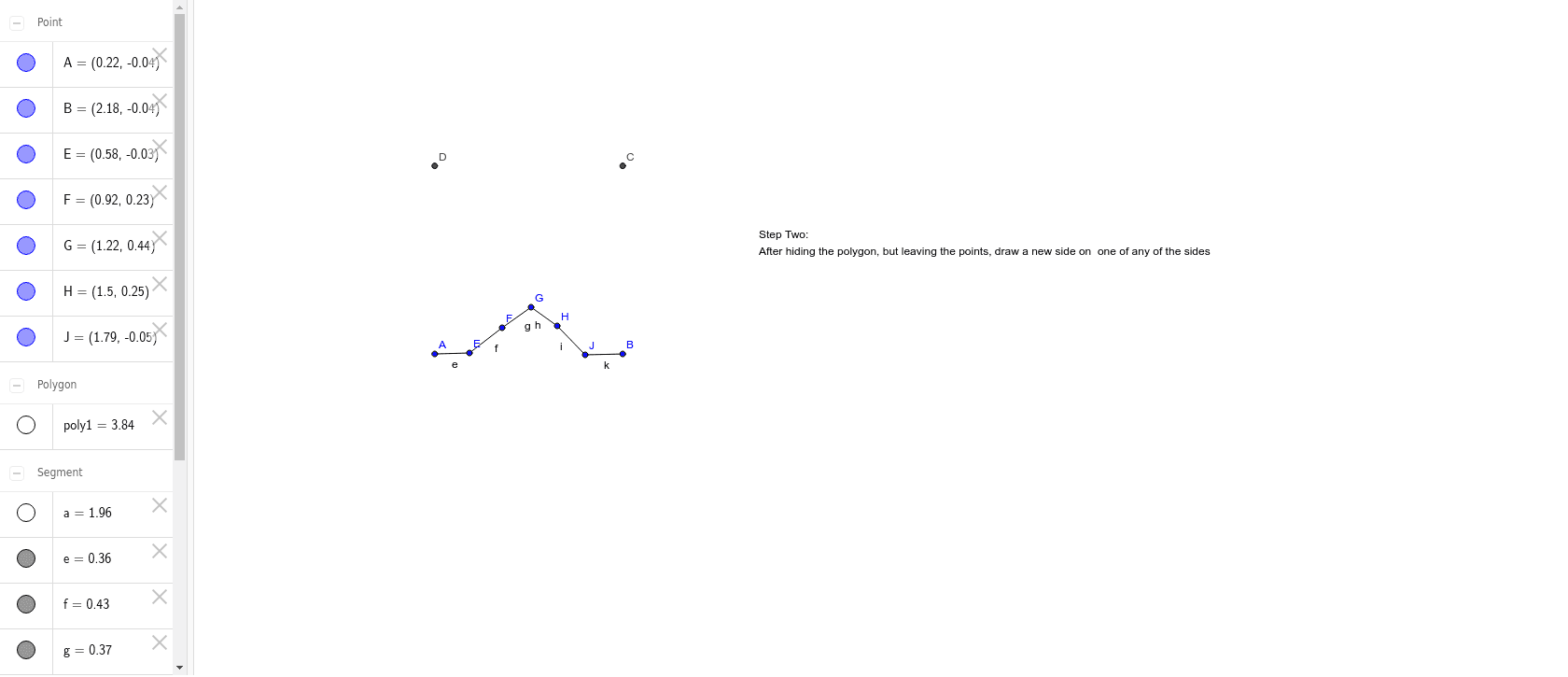
①本范例演示通过平移操作构建的几何镶嵌图案;②涉及的核心数学概念包括平移变换、多边形构造、中心对称性;③作图要点——使用 GeoGebra 命令 Polygon(多边形)、Segment(线段)构建基础图形,并通过 a, b, c, d 等点定义平移向量,最终形成 tessellation 图案;④适合高中数学教学,用于理解变换几何与镶嵌艺术。
GeoGebra 命令及参数
Polygon(A, B, 4) → poly1, a, b, c, d, C, DSegment(A, E) → eSegment(E, F) → fSegment(F, G) → gSegment(G, H) → hSegment(J, B) → kSegment(H, J) → i
AI 绘图提示语参考
绘制一个由正方形平移构成的镶嵌图案。先画一个正方形,其四个顶点作为平移向量的起点。在正方形内部,从左上顶点向右下方向画一条线段,再从该线段终点向右画一条线段,接着向下、向左各画一条线段,形成一条折线路径。然后从正方形右下顶点向左上方画一条线段,与之前折线的终点相连,构成一个封闭的图形单元。最后,将这个单元沿正方形的边方向平移复制,形成连续重复的镶嵌图案,展示平移变换的几何效果。
以上提示语为根据原始绘图命令整理而来,仅供参考。