
使用变换矩阵对向量 ⟨3, –5⟩ 进行线性变换并绘图演示
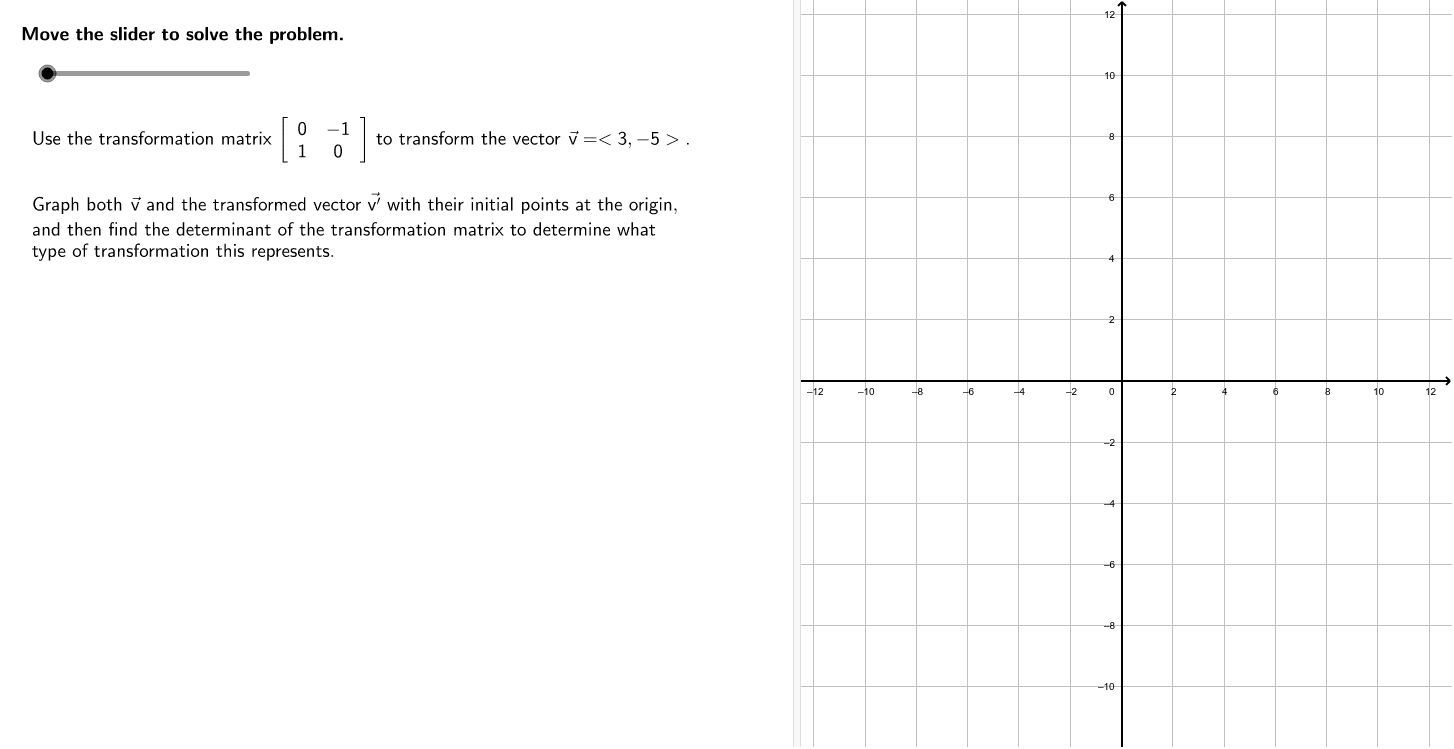
几何画板及绘图内容加载中,请稍等……
① 本范例演示如何利用给定的变换矩阵对向量 ⟨3, –5⟩ 进行线性变换,并同时绘制原向量与变换后向量的图形。② 核心数学概念包括向量、矩阵乘法、线性变换、坐标几何中的向量表示与几何意义。③ 作图要点:使用 GeoGebra 的 TableText、Element、CircleArc、Angle 等命令,配合对象 v、v2、v1、mT、M1、M1b、M2b、M3b、vt、vb、vgb 等向量与矩阵对象,构建变换矩阵、计算变换结果并标注角度与弧段。④ 适合高中数学(向量与矩阵章节)及大学线性代数入门教学,也可作为 GeoGebra 动态演示素材。
GeoGebra 命令及参数
TableText(M1, "[]c") → M1bTableText({{v1}, {v2}}, "[]c") → vbTableText({{"\textit{a}"}, {"\textit{b}"}}, "[]c") → vgbElement(M1, 1, 1) → M111Element(M1, 1, 2) → M112Element(M1, 2, 2) → M122Element(M1, 2, 1) → M121TableText({{"(" + M111 + ") •(" + v1 + ")+(" + M112 + ")•(" + v2 + ")"}, {"(" + M121 + ") •(" + v1 + ")+(" + M122 + ")•(" + v2 + ")"}}, "[]c") → M2bTableText({{"(" + ((M111 * v1)) + ")+(" + ((M112 * v2)) + ")"}, {"(" + ((M121 * v1)) + ")+(" + ((M122 * v2)) + ")"}}, "[]c") → M3bTableText({{x(vt)}, {y(vt)}}, "[]c") → vtbTableText({{"a", "c"}, {"b", "d"}}, "[]c") → MgbCircleArc(P0, BeginPt, EndPoint) → cAngle(BeginPt, P0, EndPoint) → αTableText(M1_1, "[]c") → M1b_1
AI 绘图提示语参考
请绘制一个二维坐标图中的线性变换示例:先画出从原点出发的原始向量 (3, -5),再给出一个 2×2 变换矩阵,并用矩阵乘法计算该向量变换后的新向量,把变换后的向量也从原点画出。图中应同时显示矩阵、乘法展开式以及结果向量的坐标,使读者能看出原向量如何被矩阵作用。最后在原点附近添加一段圆弧和角度标注,表示原始向量与变换后向量之间的夹角关系。整体风格简洁,适合高中向量与矩阵教学。
以上提示语为根据原始绘图命令整理而来,仅供参考。