
雪花设计师
几何画板及绘图内容加载中,请稍等……
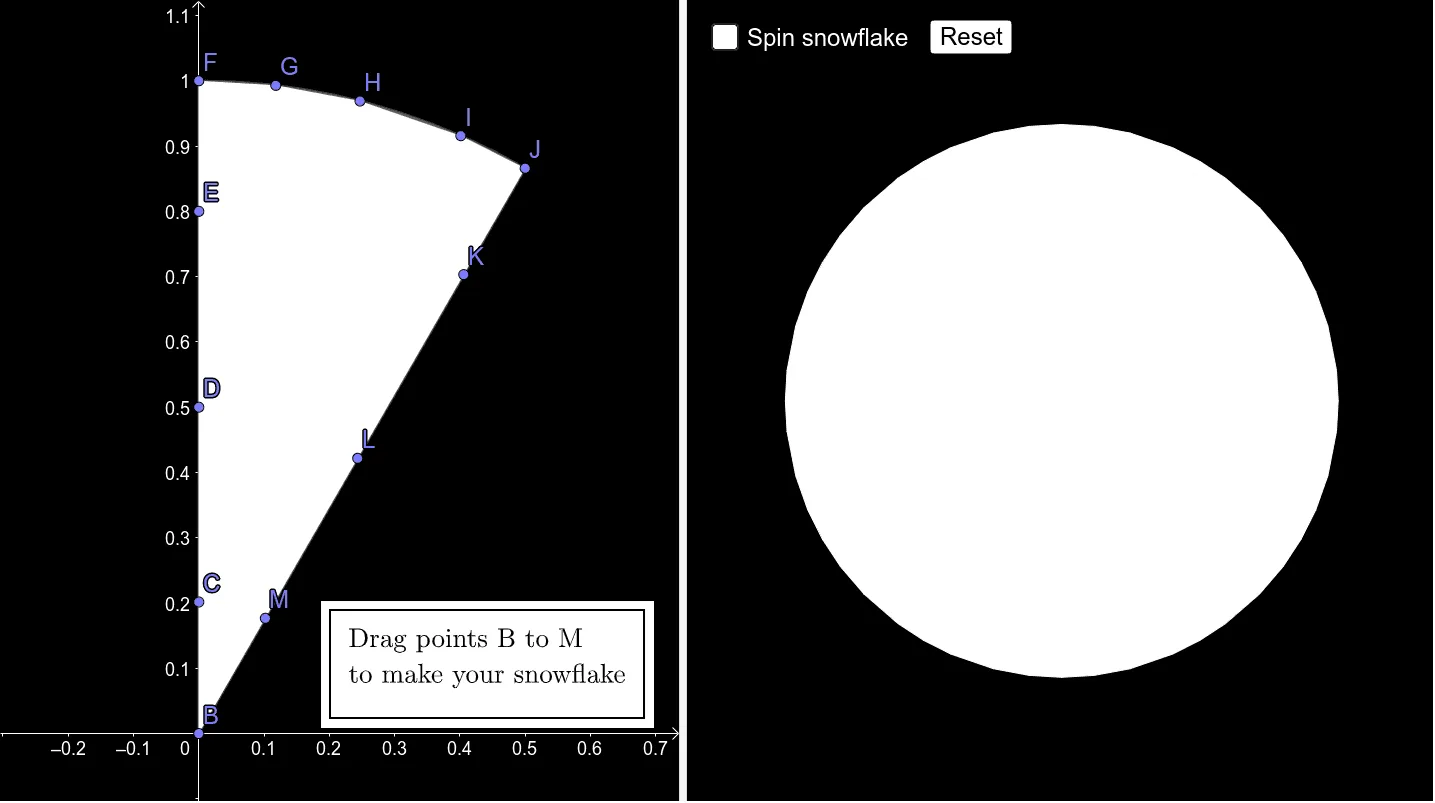
这个范例演示了雪花的生成过程,涉及对称性、旋转和反射等几何变换。通过使用GeoGebra中的Point, Rotate, CircleSector, Polygon等命令,可以创建出美丽的雪花图案。适合中学阶段的学生和教师使用,帮助理解几何变换和对称性。
GeoGebra 命令及参数
Point(yAxis) → ARotate(A, ((-π)) / 6, (0, 0)) → A'CircleSector((0, 0), A', A) → cPointIn(c) → BPointIn(c) → CPointIn(c) → DPointIn(c) → EPointIn(c) → FPointIn(c) → GPointIn(c) → HPointIn(c) → IPointIn(c) → JPointIn(c) → KPointIn(c) → LPointIn(c) → MPolygon({B, C, D, E, F, G, H, I, J, K, L, M}) → poly1Mirror(poly1, yAxis) → poly1'Sequence(Rotate[{poly1, poly1'}, (π / 3 * nn)], nn, 1, 6) → l1Rotate(l1, rot) → l1'
AI 绘图提示语参考
在坐标原点处,先画一个以原点为圆心、半径由y轴上的一个点决定的扇形,该扇形从y轴上的点逆时针旋转30度到y轴本身。在这个扇形内部随机取12个点,用直线段依次连接这些点,形成一个闭合的多边形。将这个多边形关于y轴镜像,得到对称的另一半。然后,将这两个多边形作为一个整体,绕原点每次旋转60度,共旋转6次,生成6组对称图形,最终组合成一个完整的雪花图案。
以上提示语为根据原始绘图命令整理而来,仅供参考。