
旋转与放缩变换
几何画板及绘图内容加载中,请稍等……
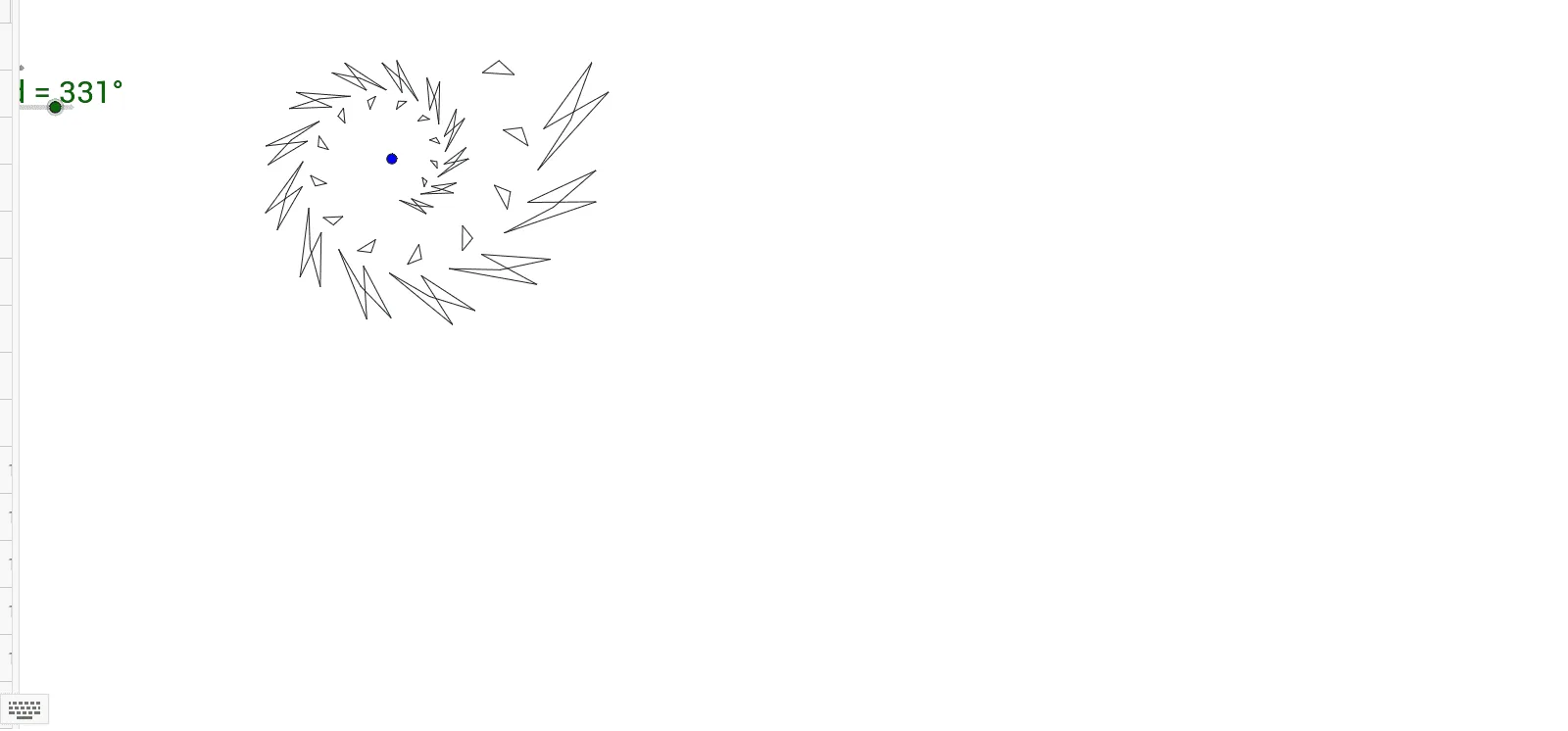
该范例演示了旋转与放缩变换,涉及圆、多边形等几何图形。通过使用Polygon、Rotate等命令,可以构造出旋转和放缩后的图形。适合初中及以上学生学习几何变换。
GeoGebra 命令及参数
Polygon(A, B, D, E, F) → poly1, a, b, d_1, e, f_1Rotate(Polygon[Dilate[A, f, C], Dilate[B, f, C], Dilate[D, f, C], Dilate[E, f, C], Dilate[F, f, C]], d, C) → A1Rotate(Dilate[A1, f, C], d, C) → A2Rotate(Dilate[A2, f, C], d, C) → A3Rotate(Dilate[A3, f, C], d, C) → A4Rotate(Dilate[A4, f, C], d, C) → A5Rotate(Dilate[A5, f, C], d, C) → A6Rotate(Dilate[A6, f, C], d, C) → A7Rotate(Dilate[A7, f, C], d, C) → A8Rotate(Dilate[A8, f, C], d, C) → A9Polygon(G, H, I) → poly2, i, g, hRotate(Polygon[Dilate[G, f, C], Dilate[H, f, C], Dilate[I, f, C]], d, C) → B1Rotate(Dilate[B1, f, C], d, C) → B2Rotate(Dilate[B2, f, C], d, C) → B3Rotate(Dilate[B3, f, C], d, C) → B4Rotate(Dilate[B4, f, C], d, C) → B5Rotate(Dilate[B5, f, C], d, C) → B6Rotate(Dilate[B6, f, C], d, C) → B7Rotate(Dilate[B7, f, C], d, C) → B8Rotate(Dilate[B8, f, C], d, C) → B9Rotate(Dilate[A9, f, C], d, C) → A10Rotate(Dilate[A10, f, C], d, C) → A11Rotate(Dilate[A11, f, C], d, C) → A12Rotate(Dilate[A12, f, C], d, C) → A13Rotate(Dilate[A13, f, C], d, C) → A14Rotate(Dilate[A14, f, C], d, C) → A15Rotate(Dilate[B9, f, C], d, C) → B10Rotate(Dilate[B10, f, C], d, C) → B11Rotate(Dilate[B11, f, C], d, C) → B12Rotate(Dilate[B12, f, C], d, C) → B13Rotate(Dilate[B13, f, C], d, C) → B14Rotate(Dilate[B14, f, C], d, C) → B15
AI 绘图提示语参考
绘制一个五边形ABCDE,然后围绕点C进行旋转和放缩变换,每次旋转角度为d,放缩比例为f。接着绘制一个三角形GHI,同样围绕点C进行旋转和放缩变换,每次旋转角度为d,放缩比例为f。最后,将变换后的图形A9和B9再次进行旋转和放缩变换,生成最终的图形A15和B15。
以上提示语为根据原始绘图命令整理而来,仅供参考。