
饼图制作与数学应用
几何画板及绘图内容加载中,请稍等……
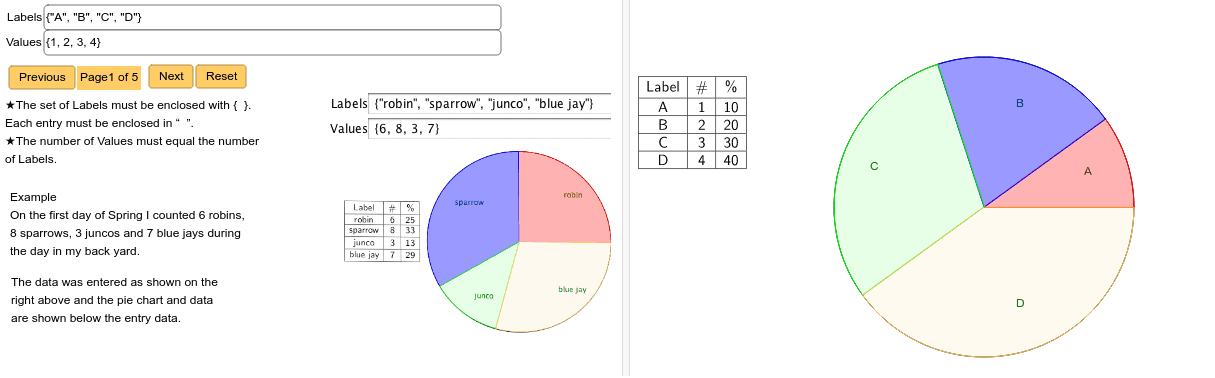
这个范例演示了如何使用GeoGebra创建饼图,并帮助学生理解数据可视化在数学学习中的重要性。核心数学概念包括频率分布、方程和实数。作图要点涉及Sum、Join、Sequence等GeoGebra命令,以及Values、Sector等对象。适合初中生或高中生用于数学实践和数据分析学习。
GeoGebra 命令及参数
Sum(Values) → smJoin({{0}, Sequence[Sum[Angle, k], k, 1, Length[Angle]]}) → SumAngSequence((Element[SumAng, k] + Element[SumAng, k + 1]) / 2, k, 1, Length[SumAng] - 1) → AmidptSequence(If[π / 2 < Element[Amidpt, k] < (3 * π / 2), 2.4, 2.1], k, 1, Length[Amidpt]) → list4Textfield(Labels) → inputBox1Textfield(Values) → inputBox2Sequence(Sector[c, Element[SumAng, k], Element[SumAng, k + 1]], k, 1, Length[SumAng] - 1) → list1Element(list1, 1) → Sector1Element(list1, 2) → Sector2Element(list1, 3) → Sector3Element(list1, 4) → Sector4Element(list1, 5) → Sector5Element(list1, 6) → Sector6Element(list1, 7) → Sector7Element(list1, 8) → Sector8Element(list1, 9) → Sector9Element(list1, 10) → Sector10Sequence(((Element[list4, k] * cos(Element[Amidpt, k])), (Element[list4, k] * sin(Element[Amidpt, k]))), k, 1, Length[Amidpt]) → list_{points}Sequence(Text[Element[Labels, k], Element[list_{points}, k]], k, 1, Length[list_{points}]) → list3TableText({Join[{{"Label"}, Labels}], Join[{{"#"}, Values}], Join[{{"%"}, (100 * DecPart)}]}, "c_|v") → text1
AI 绘图提示语参考
要画一个饼图,包含多个扇形(Sector)。首先计算角度总和(SumAng),然后计算角度平均值(Amidpt)。根据平均值生成标签(list4)。接着创建扇形,并计算扇形中心点(list_{points})。最后添加标签文本和文本框(Textfield, TableText)。确保图形清晰,标签和值对齐。
以上提示语为根据原始绘图命令整理而来,仅供参考。