
饼图绘制与统计
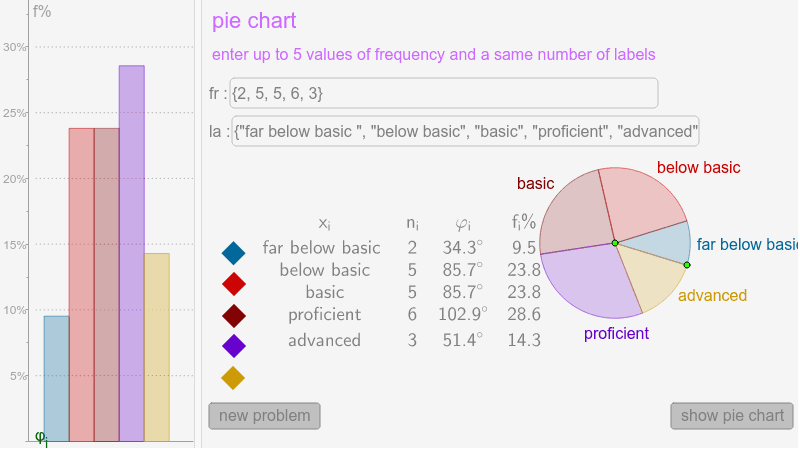
几何画板及绘图内容加载中,请稍等……
①本范例演示如何使用 GeoGebra 绘制饼图,展示数据统计的基本方法;②涉及的核心数学概念包括概率统计、有理数、数据分类与表示;③作图要点——从下方『构造摘要』提炼用到了 Textfield, Sum, Length, Sequence, Append, Element, TableText, BarChart 等命令/对象,通过输入数据生成饼图并可视化;④适合初中及以上学段,用于统计学入门教学或数据可视化实践。
GeoGebra 命令及参数
Textfield(Labels) → inputBox2Textfield(Values) → inputBox3Sum(Values) → SLength(Values) → lSequence(360° * Element[Values, k] / S, k, 1, l) → AnglesSequence(Rotate[B, Sum[Take[Angles, 1, k]], A], k, 1, l - 1) → PointsAppend(Append[B, Points], B) → PointsPlusSequence(CircleSector[A, Element[PointsPlus, k], Element[PointsPlus, k + 1]], k, 1, l) → SectorsElement(Sectors, 1) → Sect1Element(Sectors, 2) → Sect2Element(Sectors, 3) → Sect3Element(Sectors, 4) → Sect4Element(Sectors, 5) → Sect5Sequence(100 * Element[Values, k] / S, k, 1, l) → PerLength(Labels) → mSequence(i, i, 2, 2 * l, 2) → list1Append("x_i", Labels) → Labels1Append("n_i", Values) → Values1Append("φ_i", Angles) → Angles1Append("f_i%", Per) → Per1TableText({Labels1, Values1, Angles1, Per1}, "vc") → text3BarChart(0.7, 2.8, {Element[Per, 1]}) → bBarChart(2.8, 4.9, {Element[Per, 2]}) → cBarChart(4.9, 7, {Element[Per, 3]}) → dBarChart(7, 9.1, {Element[Per, 4]}) → eBarChart(9.1, 11.2, {Element[Per, 5]}) → fSequence(Segment[(0, i), (25, i)], i, 5, 100, 5) → list2
AI 绘图提示语参考
创建一个饼图来展示统计数据,首先输入数据类别和对应的数值,计算总和和每个类别的百分比,然后根据百分比计算饼图中每个扇形的角度,用不同颜色绘制扇形,并在旁边用条形图表示每个类别的百分比,最后在下方添加包含类别、数值、角度和百分比的表格,使图形清晰易懂。
以上提示语为根据原始绘图命令整理而来,仅供参考。