
连续数据的中位数
几何画板及绘图内容加载中,请稍等……
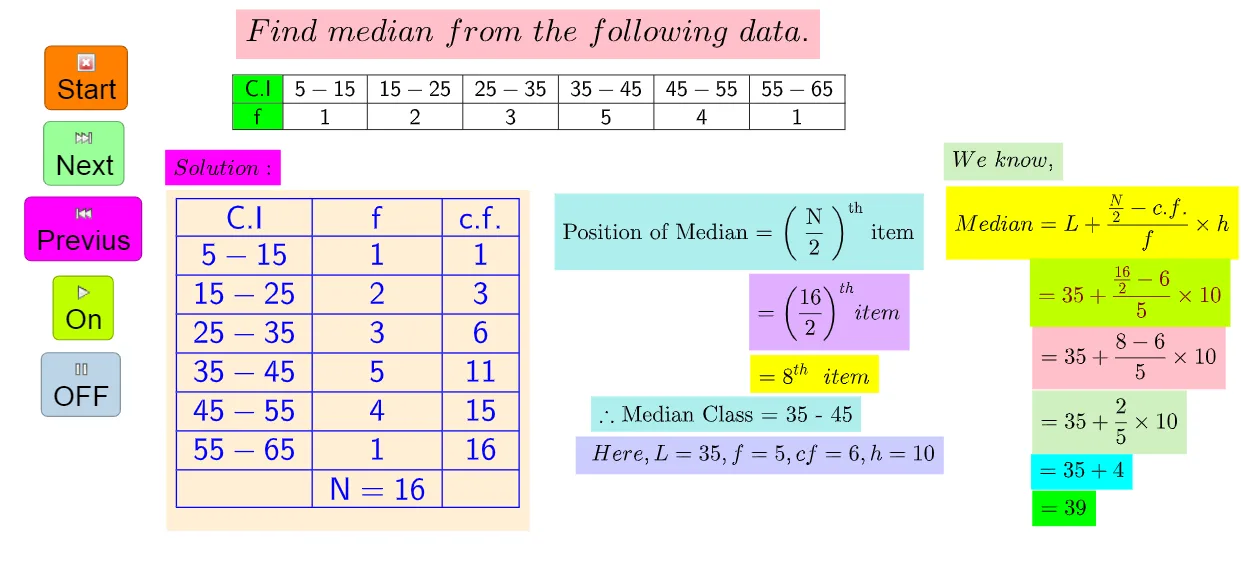
①本范例演示了如何计算连续数据的中位数;②涉及的核心数学概念包括中位数、分段函数、统计特征;③作图要点——从下方『构造摘要』提炼用到了哪些 GeoGebra 命令/对象:TableText(表格文本)、Sum(求和)、If(条件判断)、Textfield(文本字段);④适合的学段或用途:高中数学统计部分,用于理解连续数据中位数的计算方法及可视化表示。
GeoGebra 命令及参数
TableText({{A4, A5, A6, A7, A8, A9, A10}, {B4, B5, B6, B7, B8, B9, B10}}, "|_ccccccc") → text2Sum(B5:B10) → B13If(C5 < a ≤ C6, E6, If[C6 < a ≤ C7, E7, If[C7 < a ≤ C8, E8, If[C8 < a ≤ C9, E9, If[C9 < a ≤ C10, E10, E5]]]]) → LIf(C5 < a ≤ C6, C5, If[C6 < a ≤ C7, C6, If[C7 < a ≤ C8, C7, If[C8 < a ≤ C9, C8, If[C9 < a ≤ C10, C9, 0]]]]) → cfIf(C5 < a ≤ C6, B6, If[C6 < a ≤ C7, B7, If[C7 < a ≤ C8, B8, If[C8 < a ≤ C9, B9, If[C9 < a ≤ C10, B10, B5]]]]) → fTextfield(A2) → InputBox1Textfield(B2) → InputBox2TableText({{If[k > 2, ("" * A4), ""], If[k > 9, ("" * B4), ""], If[k > 17, ("" * C4), ""]}, {If[k > 3, ("" * A5), ""], If[k > 10, ("" * B5), ""], If[k > 18, ("" * C5), ""]}, {If[k > 4, ("" * A6), ""], If[k > 11, ("" * B6), ""], If[k > 19, ("" * C6), ""]}, {If[k > 5, ("" * A7), ""], If[k > 12, ("" * B7), ""], If[k > 20, ("" * C7), ""]}, {If[k > 6, ("" * A8), ""], If[k > 13, ("" * B8), ""], If[k > 21, ("" * C8), ""]}, {If[k > 7, ("" * A9), ""], If[k > 14, ("" * B9), ""], If[k > 22, ("" * C9), ""]}, {If[k > 8, ("" * A10), ""], If[k > 15, ("" * B10), ""], If[k > 23, ("" * C10), ""]}, {If[k > 9, ("" * A11), ""], If[k > 16, ("" * B11), ""], If[k > 24, ("" * C11), ""]}}, "|_ccc") → text4Textfield(B5) → InputBox3Textfield(B6) → InputBox4Textfield(B7) → InputBox5Textfield(B8) → InputBox6Textfield(B9) → InputBox7Textfield(B10) → InputBox8
AI 绘图提示语参考
绘制一组连续数据的中位数图。首先输入数据点,然后计算并显示中位数。使用分段函数表示数据分布,通过累加和条件语句确定中位数位置。最后,通过文本字段输入和显示数据点。
以上提示语为根据原始绘图命令整理而来,仅供参考。