
制作四边形6:菱形(P4 Making Quadrilaterals 6)
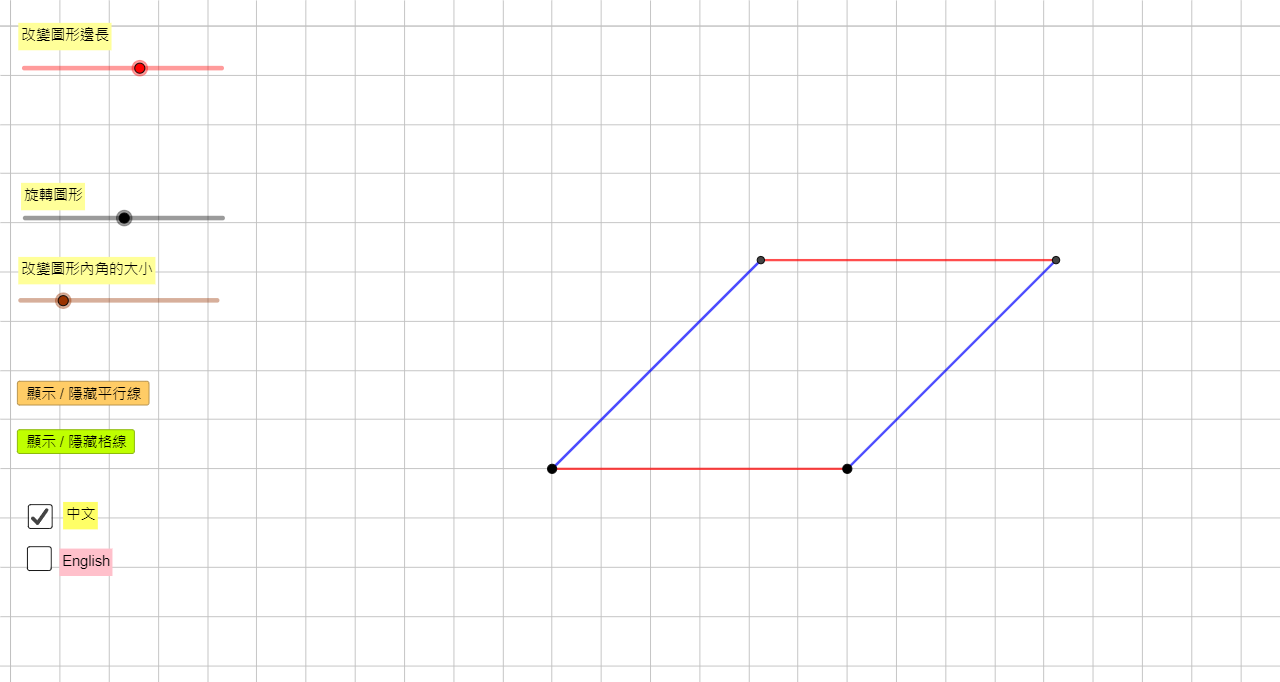
几何画板及绘图内容加载中,请稍等……
该范例演示如何通过圆、旋转和交点等几何操作构造一个菱形,并动态展示其性质。核心数学概念包括菱形的定义(四边相等)、对角线垂直平分、以及圆在构造中的作用。作图要点:使用GeoGebra的Circle、Point、Rotate、Segment、Ray、Intersect、Line、If等命令,结合多个辅助对象(如ParaPo1、ParaCir1、ParaAngle1等)和按钮(Button1GridC、Button1E等)来控制网格、平行线显示和语言切换。适合小学高年级或初中几何教学,用于直观理解菱形的构造过程及其与圆、旋转的关联。
GeoGebra 命令及参数
Circle(ParaPo1, ParaLeng1) → ParaCir1Point(ParaCir1) → ParaPo1AuxRotate(ParaPo1Aux, (-ParaAngle1), ParaPo1) → ParaPo2Segment(ParaPo1, ParaPo2) → ParaSeg1Circle(ParaPo1, ParaLeng2) → ParaCir2Ray(ParaPo1, ParaPo2) → ParaRay1Intersect(ParaCir2, ParaRay1, 1) → ParaPo2AuxRotate(ParaPo2Aux, ParaAngle2, ParaPo1) → ParaPo3Segment(ParaPo1, ParaPo3) → ParaSeg2Line(ParaPo3, ParaSeg1) → ParaLine3Line(ParaPo2, ParaSeg2) → ParaLine4Intersect(ParaLine3, ParaLine4) → ParaPo4Line(ParaPo1, ParaPo2) → ParaLine1Line(ParaPo1, ParaPo3) → ParaLine2Segment(ParaPo3, ParaPo4) → ParaSeg3Segment(ParaPo4, ParaPo2) → ParaSeg4If(ShowChi, "旋轉圖形", "Rotate the shape") → Text5If(ShowChi, "改變圖形內角的大小", "Change the angles inside the shape") → Text6If(ShowChi, "改變圖形邊長", "Change the lengths of the sides of the shape") → Text3
AI 绘图提示语参考
画一个菱形,通过两个圆和旋转来构造,展示其对角线互相垂直且平分。首先画一个圆,然后在圆上取一点,以此点为圆心画第二个圆。将第一个圆上的点绕第一个圆心旋转一定角度,连接这两个点形成菱形的一条边。接着以第一个圆心为圆心,画第三个圆,与第二个圆和旋转后的射线相交得到第四个点。旋转第四个点回到第一个圆心,连接这两点形成菱形的另一条边。最后连接这两条边的中点,画出互相垂直平分的对角线,并标注菱形的边和角,展示其性质。
以上提示语为根据原始绘图命令整理而来,仅供参考。