
梯形面积的几何推导与构造
几何画板及绘图内容加载中,请稍等……
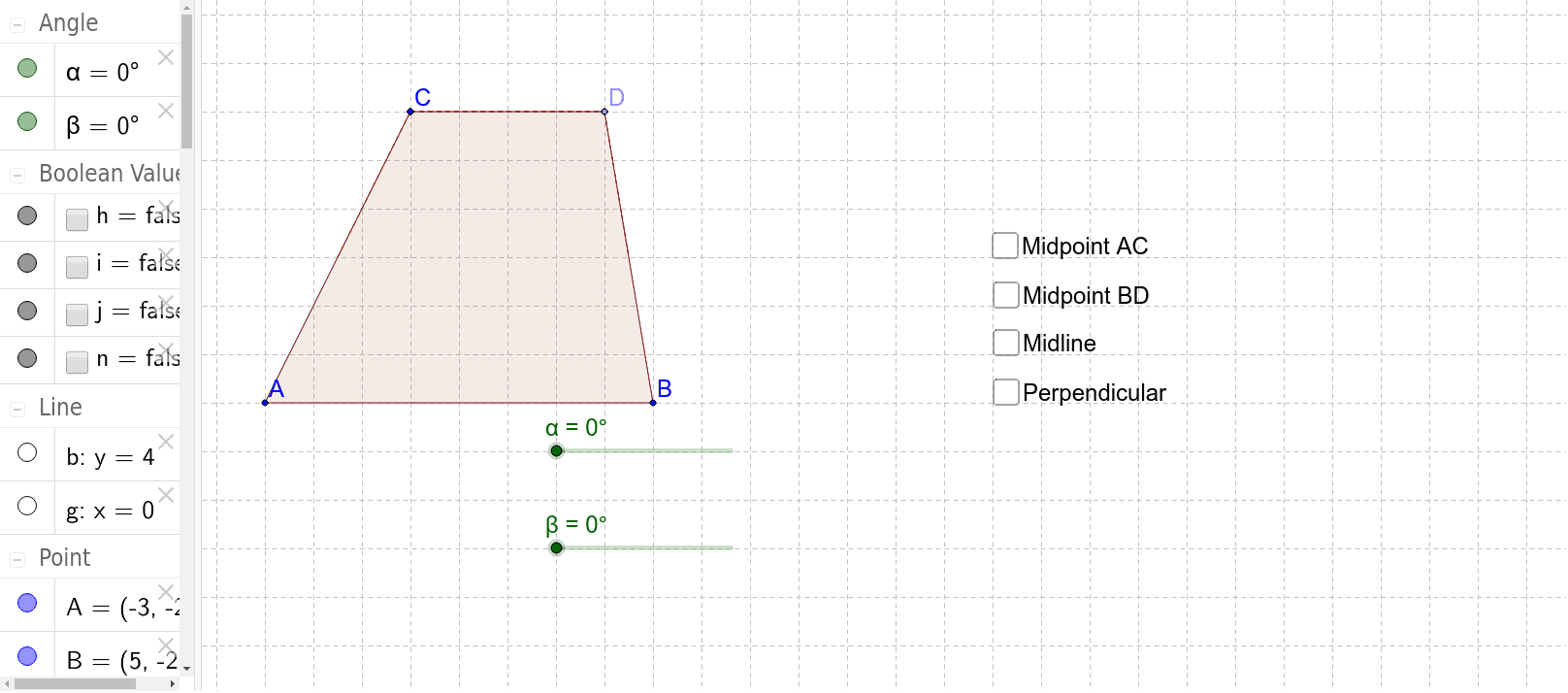
本范例通过动态几何构造演示了梯形面积的计算原理及其与相关多边形的几何关系。核心数学概念涵盖了梯形的面积公式、周长计算、勾股定理以及三角形的全等性质。在作图实现上,利用 GeoGebra 的 Segment(线段)、Polygon(多边形)、Midpoint(中点)以及 OrthogonalLine(垂线)等命令,通过构建辅助线和旋转(Rotate)操作,将梯形分解或变换为易于计算的图形,从而直观地推导面积公式。该资源非常适合初中几何教学,用于帮助学生理解面积公式的来源及多边形分解的逻辑。
GeoGebra 命令及参数
Segment(A, B) → aLine(C, a) → bPoint(b) → DPolygon(A, B, D, C) → poly1, a_1, b_1, d, cMidpoint(c) → EMidpoint(b_1) → FPolygon(A, B, F, E) → poly2, a_2, b_2, f, eOrthogonalLine(C, f) → gIntersect(g, f) → GPolygon(E, G, C) → poly3, c_1, e_1, g_1Polygon(G, F, D, C) → poly4, g_2, f_1, d_1, c_2Rotate(E, α, E) → E'Rotate(G, α, E) → G'Rotate(C, α, E) → C'Polygon(E', G', C') → poly3', c', e', g'Rotate(G, (-β), F) → G'_1Rotate(F, (-β), F) → F'Rotate(D, (-β), F) → D'Rotate(C, (-β), F) → C'_1Polygon(G'_1, F', D', C'_1) → poly4', g'_1, f', d', c'_1Segment(E, C) → kSegment(C, D) → lSegment(D, F) → m
AI 绘图提示语参考
画一个梯形,并展示其面积推导过程。首先绘制梯形,然后找到上底和下底的中点,连接中点形成一个小梯形。接着,通过中点作垂线,交下底于一点,连接该点与梯形的顶点,形成两个三角形。再通过旋转操作,将小梯形和三角形进行变换,最终展示出梯形面积与三角形、平行四边形的关系。
以上提示语为根据原始绘图命令整理而来,仅供参考。