
函数曲面与视角设置演示
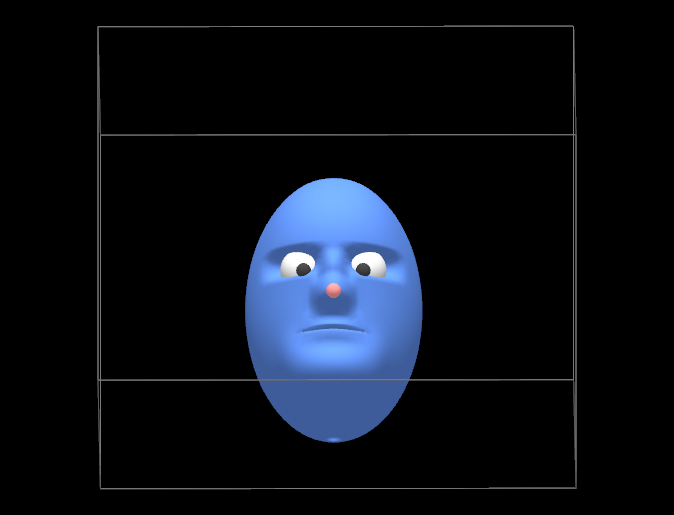
几何画板及绘图内容加载中,请稍等……
①本范例演示了如何使用GeoGebra创建包含双变量函数的曲面,并利用SetViewDirection命令调整观察视角;②涉及的核心数学概念包括函数图像、三维空间几何、视角变换;③作图要点提炼自构造摘要,使用了Sphere(球体)、PointIn(点在曲线上)、Dilate(缩放)、Intersect(交点)、If(条件判断)、Surface(曲面)、Midpoint(中点)、Ray(射线)、IntersectPath(路径交点)、ClosestPoint(最近点)等命令及对象;④适合高中及以上学生学习函数曲面特性、三维几何观察以及GeoGebra高级操作技巧。
GeoGebra 命令及参数
Sphere((0, 0, 0), 30) → bSphere((7.4, -2.8, 2), 2) → hSphere((7.4, 2.8, 2), 2) → gPointIn(b) → MDilate(M, 2) → MMIntersect(Ray[(7.4, 2.8, 2), MM], g) → E_1, E_2If(Defined[E_1], E_1, E_2) → EIntersect(Ray[(7.4, -2.8, 2), MM], h) → F_2, F_1If(Defined[F_1], F_1, F_2) → FSurface((((10 * cos(u)) * cos(v)) * f(u, v)), (((8 * sin(u)) * cos(v)) * f(u, v)), (12 * sin(v)), u, -3.14159, 3.141592653589793, v, -1.5708, 1.5708) → sPointIn(h) → APointIn(g) → BMidpoint(E, F) → CRay(C, MM) → aIntersectPath(Plane[(20, 0, 0), (20, 1, 0), (20, 0, 1)], b) → cClosestPoint(c, M) → MP
AI 绘图提示语参考
画一个由两个球体和一个函数曲面组成的立体图形,其中一个球体位于原点,半径为30,另一个球体位于(7.4, -2.8, 2),半径为2。在第一个球体上取一点,并以此点为中心向外扩展,与另一个球体相交得到两个交点,再与位于(7.4, 2.8, 2)的球体相交得到一个点,以此点为顶点构造一个函数曲面,曲面由一个两变量函数定义,并限定在特定范围内。最后,在两个球体上各取一点,并连接这两点的中点与扩展点,形成一条射线。
以上提示语为根据原始绘图命令整理而来,仅供参考。