
二次函数配方法(第二部分):用几何图形完成平方
几何画板及绘图内容加载中,请稍等……
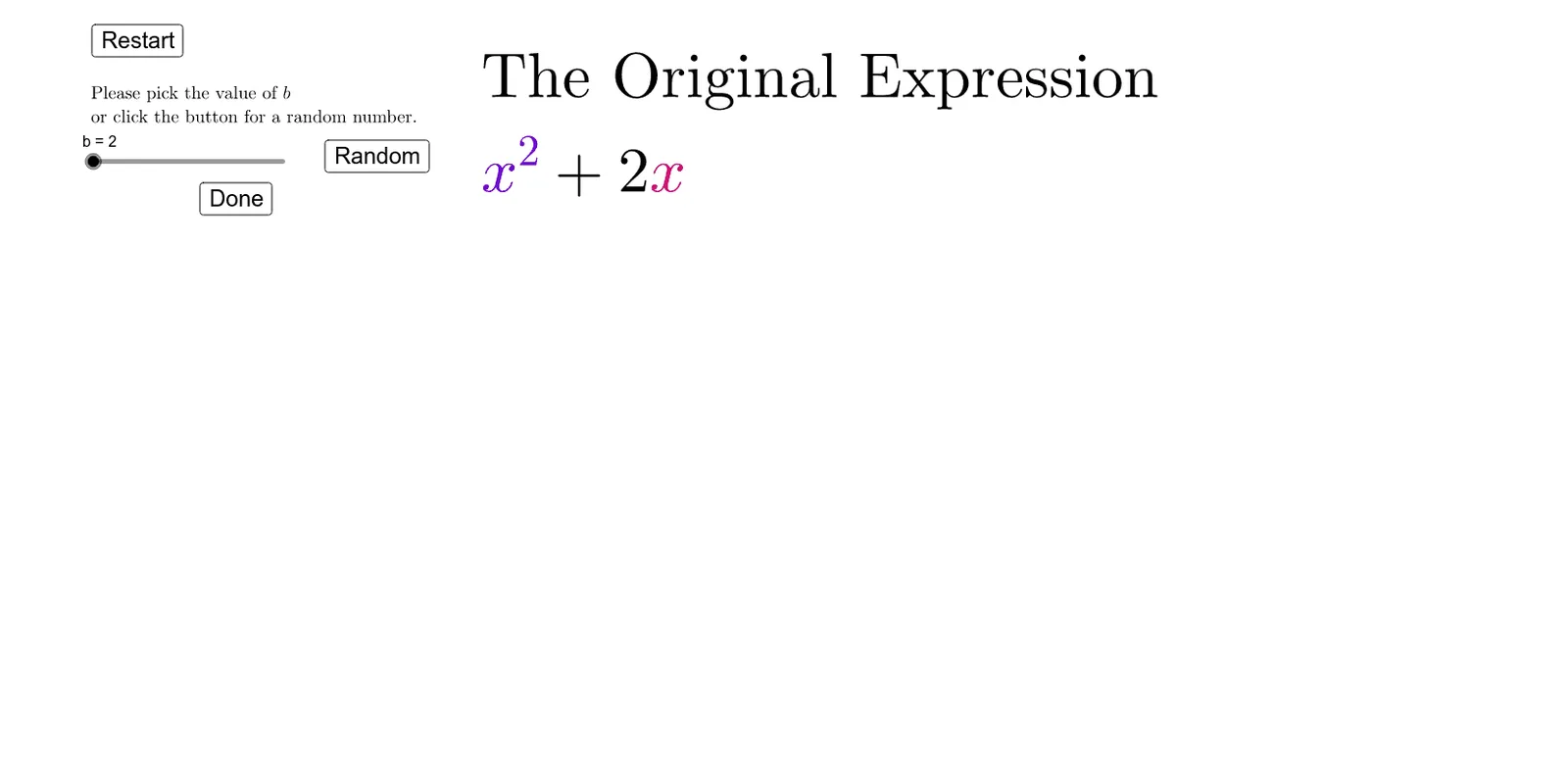
本范例演示如何通过几何分割与拼合,把二次表达式配成完全平方,从而直观得到抛物线的关键结构。核心数学概念包括:配方法、二次函数的顶点形式、算术运算与幂的对应关系,以及由几何“面积/边长”思想支持的代数恒等变形。作图要点方面,构造摘要中使用了Polygon与Segment来建立多边形拼块与分段结构,并用Sequence生成关键点/步进位置以驱动配方过程;同时用Textfield添加可变参数与标注文字(如系数、常数项的输入与显示),用Textfield与Text相关对象显示中间表达式;此外还出现了多个函数对象(如f、g、h、i等)用于在平面中展示不同阶段的关系,并配合按钮(button1~button7)与输入框(inputBox1)实现交互式逐步演示与切换。适合中学阶段(代数/函数单元)或数学教师课堂演示,用于帮助学生从几何直观理解二次函数恒等变形。
GeoGebra 命令及参数
Polygon((0, 0), (x1, 0), (x1, x1), (0, x1)) → Poly1, f, g, h, iSequence(Polygon[(0, x1 - 1 + i), (x1, x1 - 1 + i), (x1, x1 + i), (0, x1 + i)], i, 1, b / 2) → horiSequence(Polygon[(x1 - 1 + i, 0), (x1 + i, 0), (x1 + i, x1), (x1 - 1 + i, x1)], i, 1, b / 2) → vertTextfield(c) → inputBox1Sequence(Sequence[Polygon[(x1 - 1 + i, x1 - 1 + j), (x1 + i, x1 - 1 + j), (x1 + i, x1 + j), (x1 - 1 + i, x1 + j)], i, 1, b / 2], j, 1, b / 2) → addTextfield(fx2) → inputBox2Polygon((0, x1 + b2 / 2), (x1, x1 + b2 / 2), (x1, x1 + b2 / 2 + 0.5), (0, x1 + b2 / 2 + 0.5)) → poly2, j, k, l, mPolygon((x1 + b2 / 2, 0), (x1 + b2 / 2 + 0.5, 0), (x1 + b2 / 2 + 0.5, x1), (x1 + b2 / 2, x1)) → poly3, n, p, q, rSegment((x1, x1 + b1), (x1 + b1, x1 + b1)) → s1Segment((x1 + b1, x1), (x1 + b1, x1 + b1)) → s2
AI 绘图提示语参考
请绘制一个由正方形和矩形组成的几何图形,展示如何通过逐步构造将一个不规则形状转化为完美的正方形。图形中包含一个初始的正方形,以及通过添加小矩形和分割线来逐步扩展的步骤。关键对象包括正方形、矩形、分割线和小矩形,它们之间的关系是逐步构建正方形的。构造顺序是从一个基础正方形开始,然后添加矩形和分割线,最终形成一个完整的正方形。
以上提示语为根据原始绘图命令整理而来,仅供参考。