
正多边形面积公式的动态演示:周长与边心距
几何画板及绘图内容加载中,请稍等……
所属专题
Regular Polygons
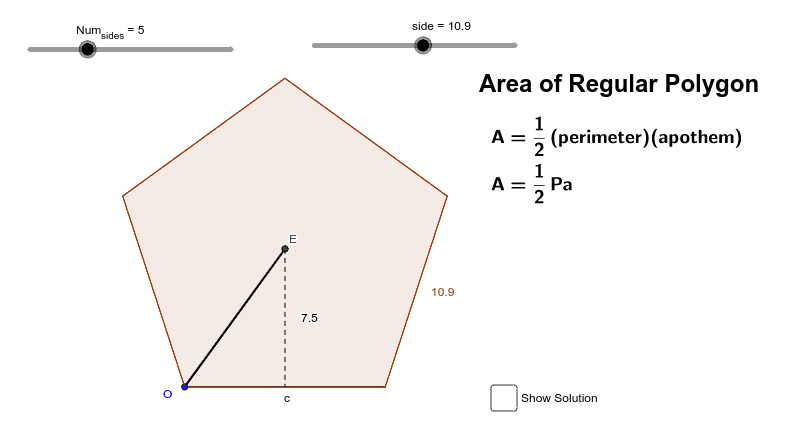
本范例通过GeoGebra动态几何环境,直观演示正多边形面积的计算方法,即面积等于周长与边心距乘积的一半。核心数学概念是正多边形的几何性质、边心距(内切圆半径)与周长的关系,以及面积公式的推导。作图要点包括:使用滑块控制边数(Num_sides)和边长(side),通过Point、Segment、Polygon命令构造正多边形;利用Centroid找到中心,OrthogonalLine作垂线,Intersect求交点,从而得到边心距(apothemVal);同时构建辅助线段、三角形和文字对象(title、formula、solution)来展示面积计算过程。该范例适合中学几何教学,帮助学生理解正多边形面积公式的由来,并可用于探究边数变化对面积的影响,培养动态几何思维。
GeoGebra 命令及参数
Point(Circle[(0, 0), side]) → BSegment((0, 0), B) → cPolygon((0, 0), B, Num_{sides}) → poly1, a, Solution, A, C, D, G, H, I, J, K, b, d, e, f, h, j, k, lCentroid(poly1) → EOrthogonalLine(E, c) → gIntersect(g, c) → FSegment(E, F) → apothemValSegment(E, O) → i
AI 绘图提示语参考
画一个正多边形,通过滑块调整边数和边长,显示其中心、外接圆、边长、周长和内切圆半径(即正多边形的边心距)。用辅助线段和三角形展示正多边形的面积计算过程,即面积等于周长乘以边心距的一半。动态演示面积公式,并标注关键元素名称和计算结果。
以上提示语为根据原始绘图命令整理而来,仅供参考。