
用方程表示乘法:绘制与可视化建模
几何画板及绘图内容加载中,请稍等……
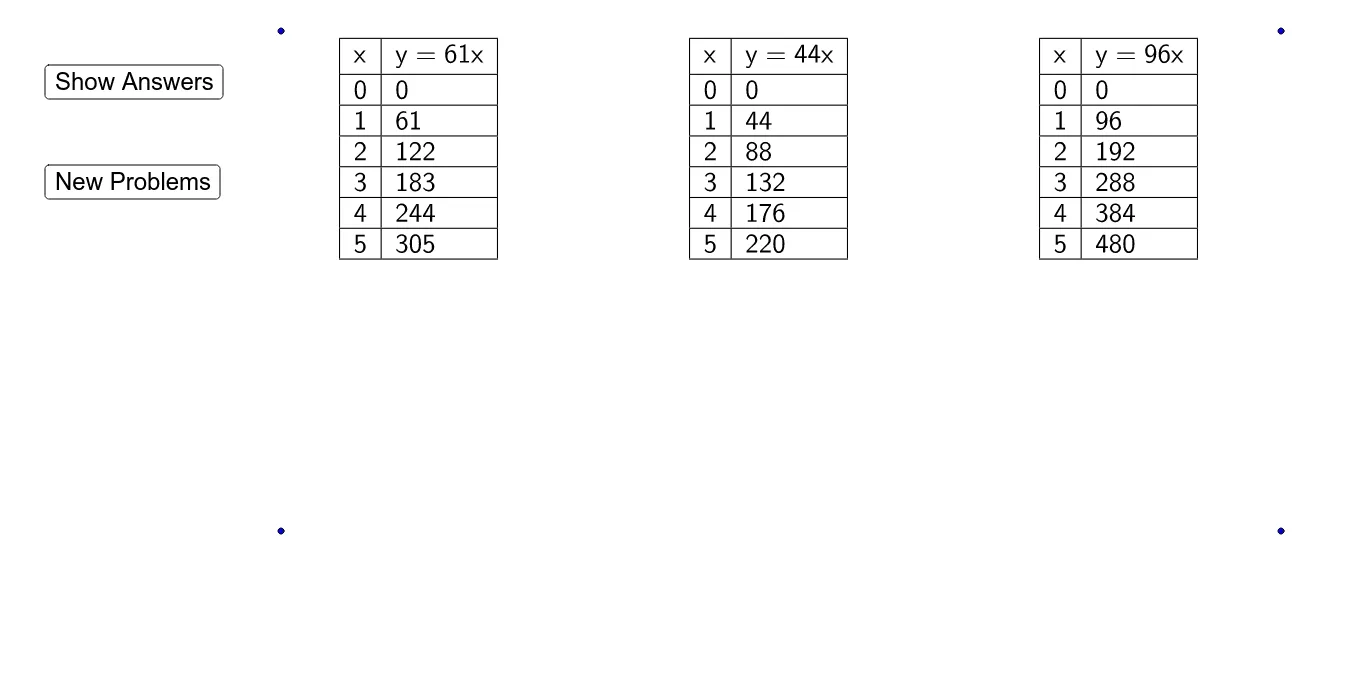
本范例演示如何通过建立方程与图形关系,把乘法结果对应到几何量(如长度/坐标/体积或截线相关的可视化量)上,从而将抽象的“相乘”转化为可观察的图形特征。核心数学概念包括:方程建模、用变量系数表示乘法关系、表格生成与参数变化、以及结合几何元素(如表面/截线/三角形)来解释代数含义。作图要点是使用 GeoGebra 的“随机与条件判断(Random, If)”生成不同系数或情境,利用“表格文本(TableText)”把计算结果或方程形式显示出来,并配合多个参数对象与标注对象(如 coefficientX1~coefficientX6、StartingX1/IntervalX1、StartingX2/IntervalX2 等)控制不同情形下的表达式与图形更新;同时还包含按钮控件(button1、button2)与答案展示(ShowAnswers)、以及多条坐标/标记对象(如 Y1、yLabel1~yLabel6、A1、B1、D1、E1、G1、H1、J1、K1、M1、N1、P1、Q1 等)用于呈现图形与对应数值。适合中学数学(代数建模与函数/解析几何入门)与竞赛辅导中用于“把代数关系图形化”的教学活动,也可作为课堂演示或探究式学习的交互范例。
GeoGebra 命令及参数
Random(1, 100) → coefficientX2Random(1, 100) → coefficientX3Random(1, 100) → coefficientX4Random(1, 100) → coefficientX5Random(1, 100) → coefficientX6Random(1, 100) → coefficientX1If(ShowAnswers ≟ true, (("y = " * coefficientX1) * "x"), "y") → yLabel1If(ShowAnswers ≟ true, (("y = " * coefficientX2) * "x"), "y") → yLabel2If(ShowAnswers ≟ true, (("y = " * coefficientX3) * "x"), "y") → yLabel3If(ShowAnswers ≟ true, (("y = " * coefficientX4) * "x"), "y") → yLabel4If(ShowAnswers ≟ true, (("y = " * coefficientX5) * "x"), "y") → yLabel5If(ShowAnswers ≟ true, (("y = " * coefficientX6) * "x"), "y") → yLabel6TableText({{A1, B1}, {A2, B2}, {A3, B3}, {A4, B4}, {A5, B5}, {A6, B6}, {A7, B7}}, "|_") → Table1TableText({{D1, E1}, {D2, E2}, {D3, E3}, {D4, E4}, {D5, E5}, {D6, E6}, {D7, E7}}, "|_") → Table2TableText({{G1, H1}, {G2, H2}, {G3, H3}, {G4, H4}, {G5, H5}, {G6, H6}, {G7, H7}}, "|_") → Table3TableText({{J1, K1}, {J2, K2}, {J3, K3}, {J4, K4}, {J5, K5}, {J6, K6}, {J7, K7}}, "|_") → Table4TableText({{M1, N1}, {M2, N2}, {M3, N3}, {M4, N4}, {M5, N5}, {M6, N6}, {M7, N7}}, "|_") → Table5TableText({{P1, Q1}, {P2, Q2}, {P3, Q3}, {P4, Q4}, {P5, Q5}, {P6, Q6}, {P7, Q7}}, "|_") → Table6
AI 绘图提示语参考
绘制一个包含六个线性函数的图形,每个函数的形式为y = kx,其中k是1到100之间的随机整数。每个函数都有一个标签,显示其方程。使用随机数生成器创建六个不同的k值,然后使用If语句根据ShowAnswers的值显示或隐藏标签。绘制这些线性函数,并在图中显示它们的表格。
以上提示语为根据原始绘图命令整理而来,仅供参考。