
向量加法演示 by tuppermath
几何画板及绘图内容加载中,请稍等……
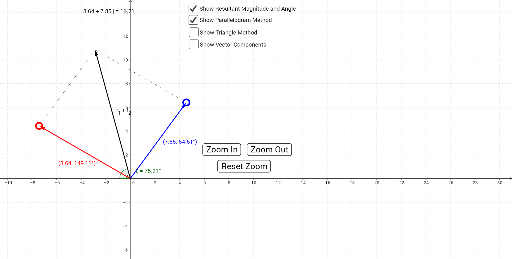
①本范例通过动态演示两个向量的加法运算,直观展示向量合成的过程与结果;②涉及的核心数学概念包括向量、几何加法、平行四边形法则、向量长度与方向;③作图要点提炼自构造摘要,使用了Intersect(交点)、Ray(射线)、Point(点)、Vector(向量)、Segment(线段)、Angle(角度)、Length(长度)、Translate(平移)等GeoGebra命令与对象;④适合高中阶段学习向量、物理力学或工程制图的学生,也可用于大学基础数学教学。
GeoGebra 命令及参数
Intersect(xAxis, yAxis) → BRay(B, F) → sPoint(s) → JRay(B, E) → rPoint(r) → IVector(B, A) → uVector(B, C) → vVector(AA, E) → r_2Vector(CC, AA) → r_1Segment(C, F) → aSegment(A, F) → bVector(B, AX) → eVector(B, AY) → fVector(B, CX) → gVector(B, CY) → hVector(AA, GG) → kVector(GG, E) → lVector(HH, AA) → jVector(B, HH) → mAngle(G, B, I) → γAngle(I, B, H) → βAngle(H, B, I) → δAngle(I, B, G) → εLength(uv) → oTranslate(e, AA) → qAngle(J, B, H) → ζAngle(J, B, G) → αAngle(G, B, J) → θAngle(H, B, J) → ηLength(w) → ooo
AI 绘图提示语参考
画一个动态演示向量加法的图形,展示向量组合的过程和结果。包含两个向量,通过平行四边形法则进行向量加法,并标示出向量的模长和方向。先画出坐标轴的交点,然后画出两条射线分别确定两个向量的起点和终点,接着画出向量、线段和角度,最后用平行四边形法则完成向量加法,并标示出结果向量及其模长和方向。
以上提示语为根据原始绘图命令整理而来,仅供参考。