
使用比例尺解乘法方程
几何画板及绘图内容加载中,请稍等……
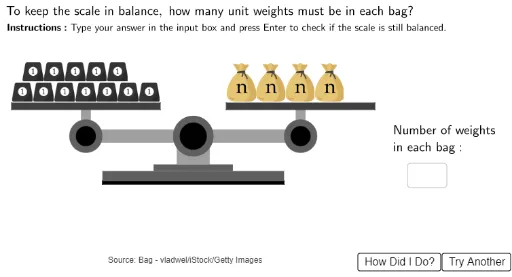
本范例通过使用比例尺来解乘法方程,展示了如何通过几何图形直观理解乘法方程的解。核心数学概念包括比例尺、乘法方程。构造摘要中使用了命令如 Textfield, Polygon, Circle, Random 等。适合初中及以上学生学习。
GeoGebra 命令及参数
Textfield(Usertext) → InputBox1Polygon((2.75, 1.95), (2.75, 2.05), (8.25, 2.05), (8.25, 1.95)) → ScaleBottom1, f, g, h, iPolygon((4.3, 2.35), (4.3, 2.55), (6.7, 2.55), (6.7, 2.35)) → ScaleBottom3, n, p, q, rPolygon((5, 2.55), (5, 3.25), (6, 3.25), (6, 2.55)) → ScaleBottom4, s, t, d, ePolygon((2.75, 2.05), (2.75, 2.35), (8.25, 2.35), (8.25, 2.05)) → ScaleBottom2, j, k, l, mPolygon(Left + (0, 0.2), Left - (0, 0.2), Right - (0, 0.2), Right + (0, 0.2)) → ScaleArm, f_1, g_1, h_1, i_1Circle(Left, 0.5) → LeftArmCircle1Circle(Left, 0.3) → LeftArmCircle2Circle(Right, 0.5) → RightArmCircle1Circle(Right, 0.3) → RightArmCircle2Polygon(Left - (0.15, 0), Left + (0.15, 0), Left + (0.15, 0.8), Left + (-0.15, 0.8)) → LeftArmStand, j_1, k_1, l_1, m_1Polygon(Right - (0.15, 0), Right + (0.15, 0), Right + (0.15, 0.8), Right + (-0.15, 0.8)) → RightArmStand, n_1, p_1, q_1, r_1Polygon(Left + (-2.25, 0.8), Left + (-2.25, 1), Left + (2.25, 1), Left + (2.25, 0.8)) → LeftTray, s_1, t_1, a_1, b_1Polygon(Right + (-2.25, 0.8), Right + (-2.25, 1), Right + (2.25, 1), Right + (2.25, 0.8)) → RightTray, c_1, d_1, e_1, f_2Circle((5.5, 3.4), 0.6) → ScaleBottom5Circle((5.5, 3.4), 0.4) → ScaleBottom6Random(1, 2) → numorderRandom(1, 2) → sideorder
AI 绘图提示语参考
画一个几何图形,展示如何用比例尺解决乘法方程。图形包含一个底部的长方形框架,上面有三个不同大小的长方形,代表比例尺。左右两侧各有一个可移动的臂,臂上有圆形装饰,连接到立柱上。立柱下方有托盘,用于放置比例尺。整个图形通过几何形状直观展示乘法方程的解法,适合中学及以上学生理解比例和乘法关系。
以上提示语为根据原始绘图命令整理而来,仅供参考。