
平移镶嵌:用向量构造平面密铺图形
几何画板及绘图内容加载中,请稍等……
所属专题
Congruence (CO) Cluster
Congruence (Vol 1)
Congruence (Vol 1) Over 80 Resources
CCSS High School: Geometry (Congruence) Volume 1 S N ATTAR
Geometry (Congruence) Volume 1
CCSS High School: Geometry (Congruence) Volume 1
CCSS High School: Geometry (Congruence) Volume 1
CCSS High School: Geometry (Congruence) Volume 1
CCSS High School: Geometry (Congruence) Volume 1
CCSS High School: Geometry (Congruence) Volume 1
CCSS High School: Geometry (Congruence) Volume 1
CCSS High School: Geometry (Congruence) Volume 1
CCSS High School: Geometry (Congruence) Volume 1
CCSS High School: Geometry (Congruence) Volume 1
CCSS High School: Geometry (Congruence) Volume 1
CCSS High School: Geometry (Congruence) Volume 1
Unit 7: Polygons and Quadrilaterals
CCSS High School: Geometry (Congruence) Volume 1
Transformations
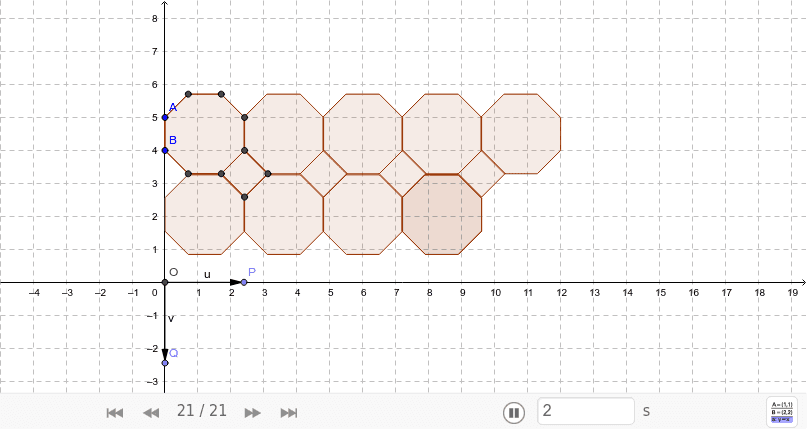
这个范例演示了如何通过平移变换构造平面镶嵌(tessellation),即用同一基本多边形沿多个方向平移,无缝覆盖整个平面。核心数学概念是几何变换中的平移(translation)以及向量(vector)的应用,同时涉及多边形(polygon)的复制与组合。作图要点包括:首先用Polygon命令创建基础多边形poly1,然后定义平移向量(如u、v),使用Translate命令将poly1沿向量平移得到poly1'、poly1''等副本,再通过Intersect和Point命令确定交点与关键点,最终组合成多个多边形(poly2、poly3等)形成完整的镶嵌图案。该范例适合中学几何或数学拓展课程,帮助学生直观理解平移变换的性质、向量在几何作图中的作用,以及平面密铺的基本原理,也可用于艺术设计中的图案生成。
GeoGebra 命令及参数
Polygon(A, B, 8) → poly1, a, D, E, F, G, H, b, c, d, e, f, g, h, CIntersect(xAxis, yAxis) → OPoint(xAxis) → PPoint(yAxis) → QVector(O, P) → uVector(O, Q) → vTranslate(poly1, u) → poly1'Translate(poly1', u) → poly1''Translate(poly1'', u) → poly1'''Translate(poly1''', u) → poly2Translate(poly1, v) → poly1'_1Translate(poly1', v) → poly1''_1Translate(poly1'', v) → poly1'''_1Translate(poly1''', v) → poly3Translate(poly1''', v) → poly4Polygon(E, D, 4) → poly5, i, j, k, l, I, JTranslate(poly5, u) → poly5'Translate(poly5', u) → poly5''Translate(poly5'', u) → poly5'''
AI 绘图提示语参考
绘制一个由多个正八边形组成的平面镶嵌图案。首先,创建一个正八边形作为基础图形。然后,定义两条相互垂直的向量u和v。接着,将基础图形沿向量u和v进行平移,生成多个平移副本。最后,通过平移和组合这些副本,形成一个无缝覆盖整个平面的镶嵌图案。
以上提示语为根据原始绘图命令整理而来,仅供参考。