
磁带图第三阶段:动态几何交互演示
几何画板及绘图内容加载中,请稍等……
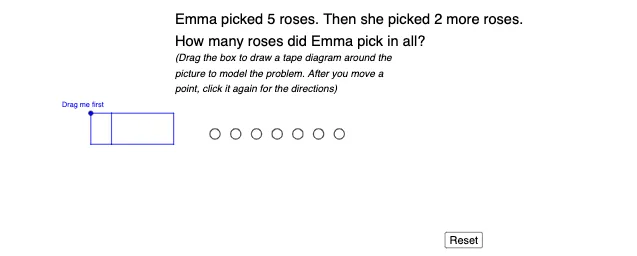
① 本范例通过GeoGebra动态几何环境,演示了“磁带图”(Tape Diagrams)在第三阶段中的构造与交互,涉及平面图形、随机过程、三角函数、二次函数和定积分等多主题的综合应用。② 核心数学概念包括几何作图(点、线段、垂线、交点)、条件逻辑(If命令)、圆与文本输入,以及通过滑块和按钮控制的动态变化,体现了函数与积分思想的直观可视化。③ 作图要点:使用了Point、Segment、OrthogonalLine、Intersect、If、Circle、Textfield等GeoGebra命令,创建了包括text3、text4、I、J、A至Q、f、g、h、S、T、i、j、U、V、k1、l、m、n、p、q、r、Reset、m2、m3、ShowM2、ShowM3在内的丰富对象,通过滑块和复选框控制显示与重置,实现交互式探索。④ 适合中学至大学阶段的数学教学与自学,尤其适用于几何构造、函数图像和动态数学实验,帮助学习者理解抽象概念与图形之间的关联。
GeoGebra 命令及参数
Point(Circle[R, 1.5]) → QSegment(R, Q) → fOrthogonalLine(R, f) → gOrthogonalLine(Q, f) → hPoint(g) → SPoint(g) → TOrthogonalLine(S, g) → iOrthogonalLine(T, g) → jIntersect(i, h) → UIntersect(j, h) → VSegment(R, Q) → k_{1}Segment(Q, U) → lSegment(U, V) → mSegment(V, T) → nSegment(T, S) → pSegment(S, R) → qSegment(S, U) → rIf(m2 ≟ 1, true, false) → ShowM2If(m3 ≟ 1, true, false) → ShowM3If(m1 ≟ 1, true, false) → ShowM1Circle(B_1, 0.25) → cCircle(C_1, 0.25) → dCircle(D_1, 0.25) → eCircle(E_1, 0.25) → sCircle(F_1, 0.25) → tCircle(G_1, 0.25) → c_1Circle(H_1, 0.25) → d_1If(k ≟ 1, true, false) → ShowKTextfield() → InputBox1
AI 绘图提示语参考
画一套圆周放置的“磁带图/几何分段”交互示意:先取一圆及其圆心点R,在圆上取一点Q并连线形成一条基准段。过R作与该基准段垂直的直线,再过Q作另一条与基准段垂直的直线;两条直线与以R和Q为中心、相应半径的圆形成的结构,得到从垂线交点处连接的多段链条:从垂线与另一斜线的交点处取S、T,再分别作与该垂线平行/垂直的辅助线,求出交点U、V,并依次画出U到V、V到T、T到S、S到R、S到U等相连的分段线。最后在多个指定小圆位置放置若干半径相同的小圆,并在图上留一个文本输入框。
以上提示语为根据原始绘图命令整理而来,仅供参考。