
旋转镶嵌图形第7步
几何画板及绘图内容加载中,请稍等……
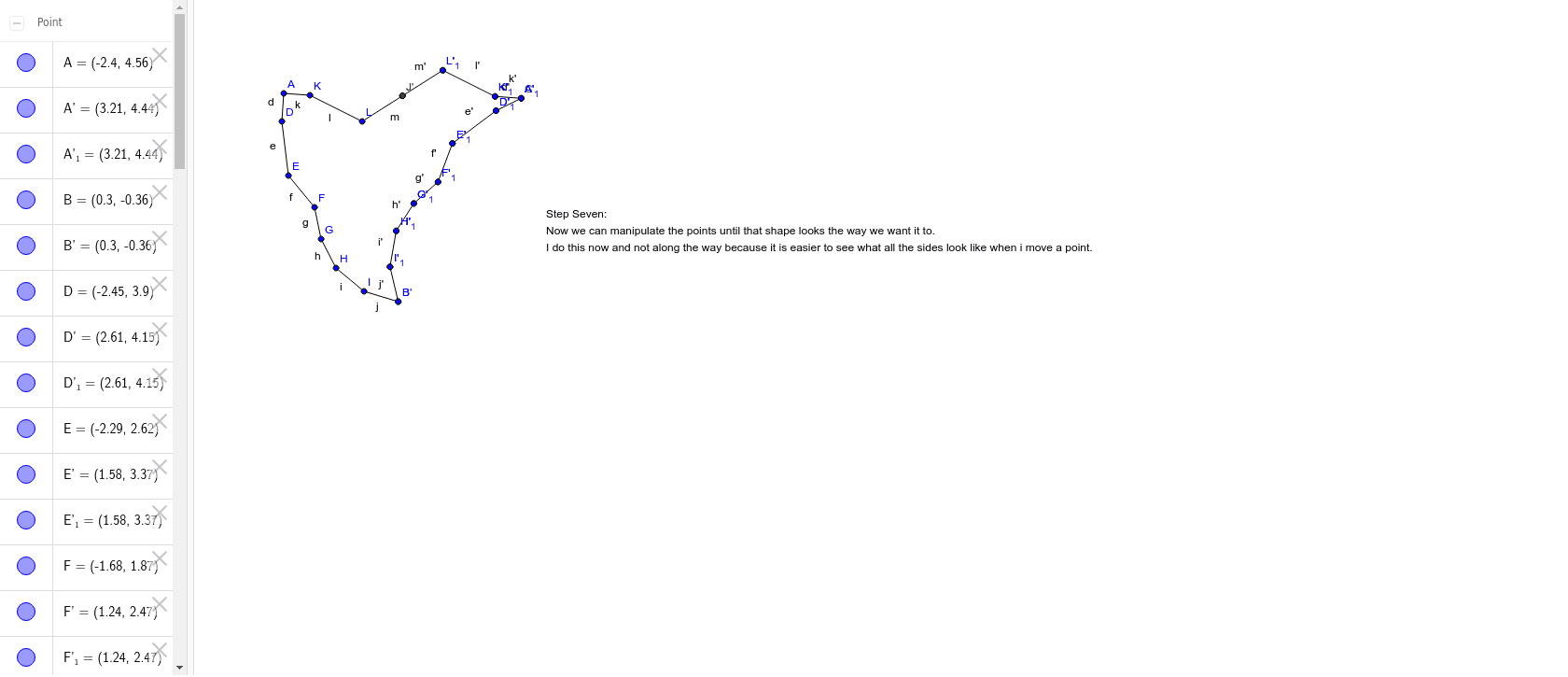
这个范例演示了旋转镶嵌图形的第7步。核心数学概念包括旋转、坐标、面积和指数。通过使用GeoGebra命令如Polygon、Segment、Rotate、Midpoint等,可以构造出复杂的几何图形。适合初中及以上学生或教师使用。
GeoGebra 命令及参数
Polygon(A, B, 3) → poly1, a, b, c, CSegment(A, D) → dSegment(D, E) → eSegment(E, F) → fSegment(F, G) → gSegment(G, H) → hSegment(H, I) → iSegment(I, B) → jRotate(A, 300*°, B) → A'Rotate(D, 300*°, B) → D'Segment(A', D') → d'Rotate(D, 300*°, B) → D'_1Rotate(E, 300*°, B) → E'Segment(D'_1, E') → e'Rotate(E, 300*°, B) → E'_1Rotate(F, 300*°, B) → F'Segment(E'_1, F') → f'Rotate(F, 300*°, B) → F'_1Rotate(G, 300*°, B) → G'Segment(F'_1, G') → g'Rotate(G, 300*°, B) → G'_1Rotate(H, 300*°, B) → H'Segment(G'_1, H') → h'Rotate(H, 300*°, B) → H'_1Rotate(I, 300*°, B) → I'Segment(H'_1, I') → i'Rotate(I, 300*°, B) → I'_1Rotate(B, 300*°, B) → B'Segment(I'_1, B') → j'Midpoint(A, C) → JSegment(A, K) → kSegment(K, L) → lSegment(L, J) → mRotate(A, 180*°, J) → A'_1Rotate(K, 180*°, J) → K'Segment(A'_1, K') → k'Rotate(K, 180*°, J) → K'_1Rotate(L, 180*°, J) → L'Segment(K'_1, L') → l'Rotate(L, 180*°, J) → L'_1Rotate(J, 180*°, J) → J'Segment(L'_1, J') → m'
AI 绘图提示语参考
先画一个等边三角形,以其一个顶点为旋转中心,将三角形的一条边向外旋转300度,得到一条新边,再依次将这条新边的端点旋转300度并连接,形成一条由多段等长线段组成的螺旋折线。接着,在三角形内部取一条边的中点,从该中点向三角形内部的两个点连线,构成一个小三角形,再以这个中点为旋转中心,将这个小三角形旋转180度,得到对称的另一个小三角形,最终形成由两个对称小三角形和外部螺旋折线组成的旋转镶嵌图案。
以上提示语为根据原始绘图命令整理而来,仅供参考。