
风筝形几何构造:从基本线段到多边形的动态演示
几何画板及绘图内容加载中,请稍等……
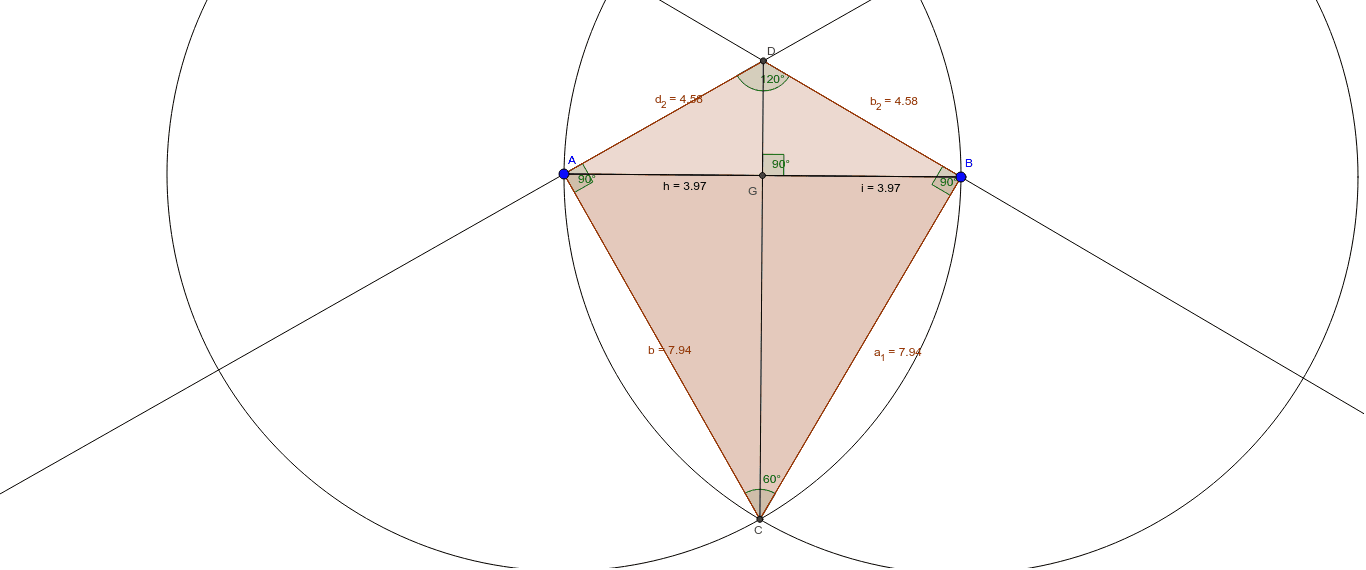
① 本范例通过GeoGebra逐步构造一个风筝形(kite)几何图形,展示其对称性与相关角度关系。② 核心数学概念包括风筝形的定义(两组相邻边相等)、对角线垂直性质、角度计算以及比例关系,同时涉及线性方程和算术运算在几何中的应用。③ 作图要点:使用Segment(线段)创建基本边,Circle(圆)和Intersect(交点)确定关键点,Polygon(多边形)构建风筝主体,OrthogonalLine(垂线)构造对角线垂直关系,Angle(角)工具测量角度;对象包括点A、B、C、D,线段a、b、c、d,多边形poly1至poly4,以及多个角度变量α、β、γ、δ等。④ 适合中学几何教学,用于直观理解风筝形的性质、几何作图步骤以及动态探索角度变化,也可用于数学实验或课件制作。
GeoGebra 命令及参数
Segment(A, B) → aCircle(A, B) → cCircle(B, A) → dIntersect(c, d, 2) → CPolygon(A, C, B) → poly1, b, a_1, c_1OrthogonalLine(A, b) → eOrthogonalLine(B, a_1) → fIntersect(e, f) → DPolygon(D, A, C, B) → poly2, d_1, a_2, c_2, b_1Polygon(D, A, C, B) → poly3, d_2, a_3, c_3, b_2Polygon(D, A, C, B) → poly4, d_3, a_4, c_4, b_3Angle(poly4) → α, β, γ, δSegment(D, C) → gIntersect(a, c_1) → EIntersect(a, c_1) → FIntersect(g, a) → GSegment(A, G) → hSegment(G, B) → iAngle(B, G, D) → ε
AI 绘图提示语参考
画一个风筝形状的几何图形,展示其对称性和角度关系。首先用线段连接两个点,然后以这两个点为圆心画圆,找到圆的交点作为关键点。接着用线段和四边形工具构成风筝的主体,并绘制垂直的 diagonals。测量并标注各个角度,展示角度之间的相等和互补关系。最后,用线段连接关键点,形成完整的图形,并标注角度变量。
以上提示语为根据原始绘图命令整理而来,仅供参考。