
数值大小比较与散点可视化
几何画板及绘图内容加载中,请稍等……
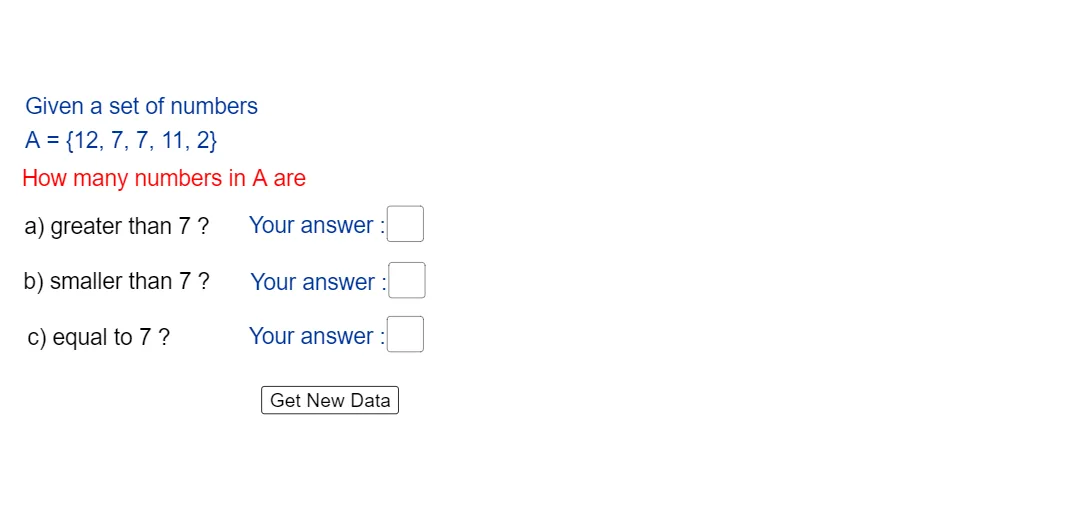
该范例演示如何借助交互输入与随机生成的数据,对整数或离散数进行大小比较,并用散点图与图形标记直观呈现比较结果。核心数学概念包括:算术运算、整数、CountIf 计数思想、不等式关系(如大于/小于)以及条件统计。作图要点:利用 GeoGebra 的 Random 生成候选数,Min/Max 确定范围边界,CountIf 对满足不等式条件的次数进行统计;同时用 Textfield 与 InputBox 进行参数输入与可视化文字反馈,并通过文本对象(如 text1、text2、text6、ALans/ASans/AEans 等)显示比较的结果。命令/对象重点来自构造摘要中的 Random、Min、Max、CountIf、Textfield,以及用于展示与交互的输入框、按钮与答案文本。适合中学阶段(初中/高中)用于不等式、整数与数据计数的课堂演示,也可用于数学探究与信息化作图练习。
GeoGebra 命令及参数
Random(1, 20) → aRandom(1, 20) → eRandom(1, 20) → dRandom(1, 20) → cRandom(1, 20) → bMin(A) → SMax(A) → LCountIf(x > m, A) → ALCountIf(x < m, A) → ASCountIf(x ≟ m, A) → AETextfield(ALans) → InputBox1Textfield(ASans) → InputBox2Textfield(AEans) → InputBox3
AI 绘图提示语参考
创建一个交互式图形,用于比较数值并可视化结果。首先生成五个随机整数作为样本,确定最小和最大值作为范围。然后根据用户输入的不等式条件(大于、小于或等于),统计满足条件的样本数量。使用文本框显示统计结果,并用不同颜色或标记在散点图中表示不同条件的样本。添加滑动条控制不等式条件,实时更新统计和图形显示。
以上提示语为根据原始绘图命令整理而来,仅供参考。