
线性规划交互演示:多约束条件下的最优化求解
几何画板及绘图内容加载中,请稍等……
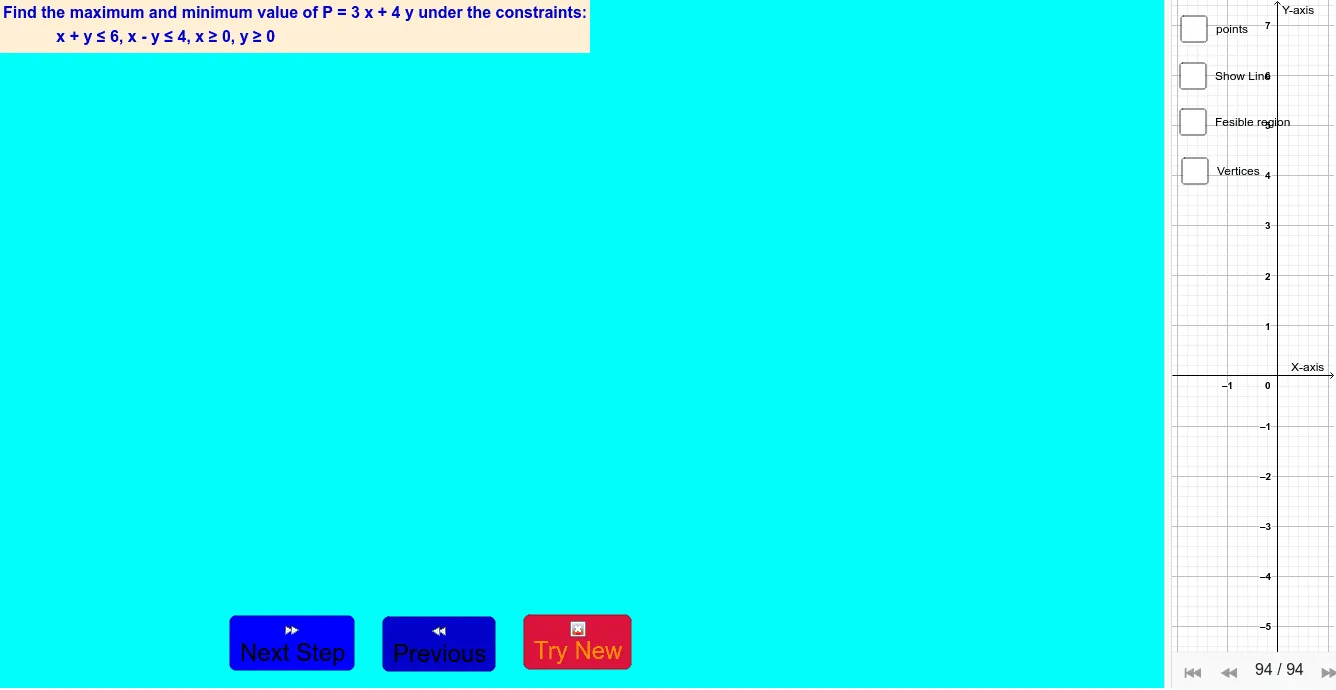
① 本范例通过GeoGebra动态展示线性规划问题,在多个线性约束条件下求解目标函数的最大值或最小值,并可视化可行域与最优解。② 核心数学概念包括线性规划、线性不等式组、可行域、目标函数、最优化(最大值/最小值)以及约束条件的几何表示。③ 作图要点:使用Sequence生成序列,RemoveUndefined和Remove清理无效对象,Textfield创建输入框以动态调整参数,Max和Min计算极值,Element提取元素;涉及对象包括多个变量(a,b,c,i,d,e,f,l,g,h,m,j,k,n,o)、多个输入框(InputBox1至InputBox10)、方程(eq1至eq4)以及文本标签(text2,text4,text7),整体构建了交互式线性规划求解器。④ 适合高中及大学低年级学生学习线性规划、运筹学入门,也可用于数学实验课或教师课堂演示,帮助学生直观理解约束条件与最优解的关系。
GeoGebra 命令及参数
Sequence(IsInRegion[Element[l9, i], o], i, 1, Length[l9]) → l10RemoveUndefined(Sequence[IndexOf[false, l10, i], i, 1, Length[l9]]) → l11Remove(l9, Sequence[Element[l9, Element[l11, i]], i, 1, Length[l9]]) → l12Textfield(a) → InputBox1Textfield(b) → InputBox2Textfield(c) → InputBox3Textfield(d) → InputBox4Textfield(e) → InputBox5Textfield(f) → InputBox6Textfield(g) → InputBox7Textfield(h) → InputBox8Textfield(j) → InputBox9Textfield(k) → InputBox10Textfield(q) → InputBox11Textfield(u) → InputBox12Textfield(l2) → InputBox14Textfield(w) → InputBox13Textfield(l5) → InputBox15Textfield(l6) → InputBox16Sequence(b1(Element[l12, i]), i, 1, Length[l12]) → l13Max(l13) → b_1Min(l13) → c_1Element(l12, IndexOf[Min[l13], l13]) → CElement(l12, IndexOf[Max[l13], l13]) → D
AI 绘图提示语参考
绘制一个线性规划的可视化图形,展示多个线性约束下的可行区域和最优解。图形包含多个滑动条作为参数,用户可调整。通过不等式系统定义的可行区域以不同颜色显示,最优解在区域内突出显示。图形需动态更新,反映参数变化对可行区域和最优解的影响,适合教学演示线性规划概念。
以上提示语为根据原始绘图命令整理而来,仅供参考。