
动态抛物线第十二:曲线绘制入门01
几何画板及绘图内容加载中,请稍等……
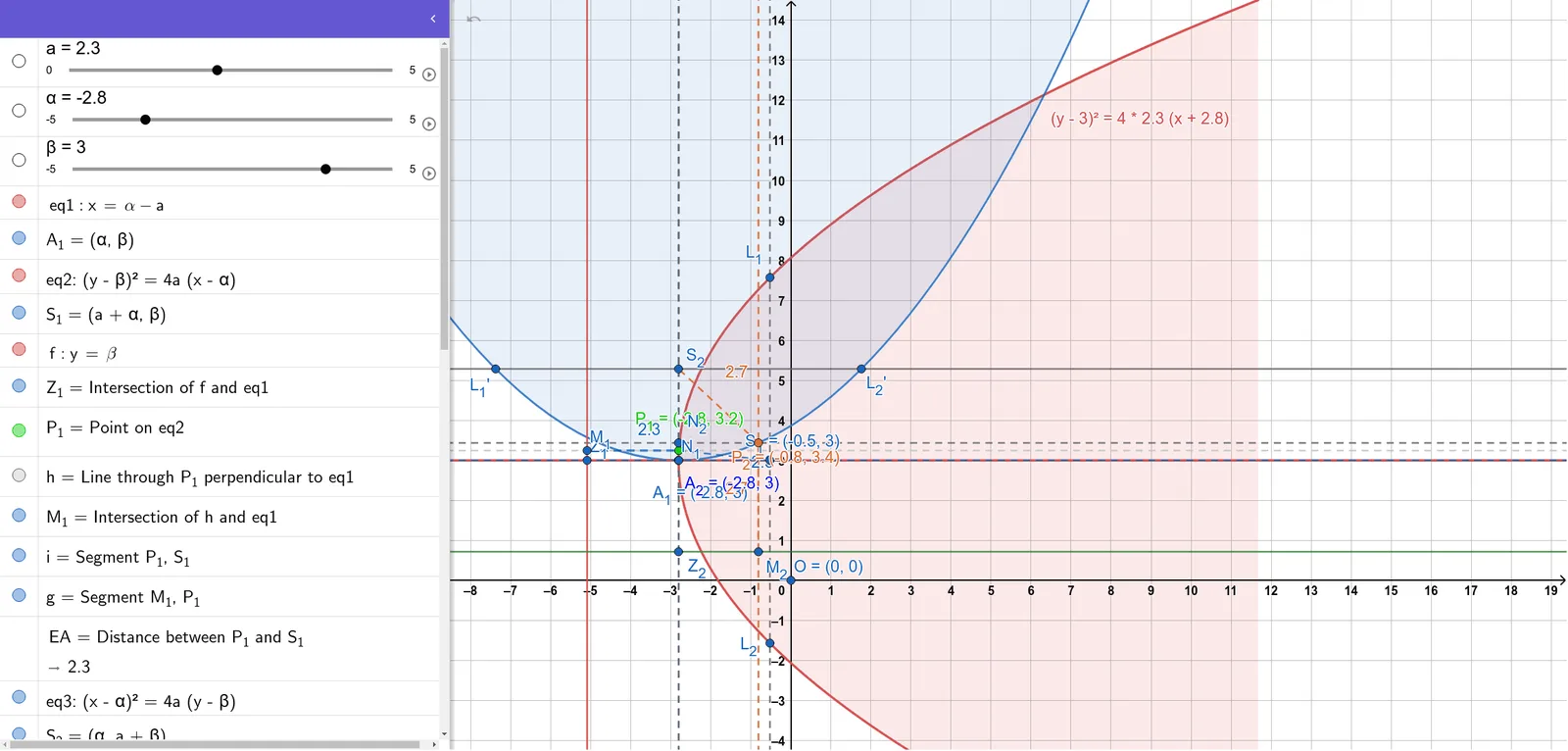
本范例演示了如何通过动态参数控制抛物线的形状,并利用辅助线、交点等元素进行曲线绘制的探索。核心数学概念包括二次函数图像、抛物线的平移与伸缩(dilation)、以及曲线绘制中的几何构造。作图要点:使用GeoGebra的Intersect命令求交点,Point命令创建关键点,OrthogonalLine构造垂线,Segment连接线段,Distance测量距离;对象包括多个参数a、α、β,方程eq1至eq4,以及大量点、线、函数对象,如A_1、S_1、f、Z_1、P_1、h、M_1、i、g、EA、S_2、Z_2、p、q、r、L_1'、L_2'、P_2、j、k、l、A_3、m、N_2、A_2、n、L_2、L_1、s、N_1、O等,体现了动态几何的丰富交互。适合高中或大学预科阶段学习解析几何与微积分初步的学生,用于理解抛物线性质及动态绘图方法。
GeoGebra 命令及参数
Intersect(f, eq1) → Z_1Point(eq2) → P_1OrthogonalLine(P_1, eq1) → hIntersect(h, eq1) → M_1Segment(P_1, S_1) → iSegment(M_1, P_1) → gDistance(P_1, S_1) → EAIntersect(eq3, r) → L_1', L_2'Point(eq3) → P_2OrthogonalLine(P_2, eq4) → jSegment(P_2, S_2) → kOrthogonalLine(P_2, q) → lIntersect(l, q) → A_3Segment(P_2, A_3) → mIntersect(j, eq4) → N_2OrthogonalLine(S_1, g) → nIntersect(eq2, n) → L_2, L_1OrthogonalLine(P_1, f) → sIntersect(s, f) → N_1
AI 绘图提示语参考
绘制一条动态抛物线及其辅助几何图形。首先,在抛物线上取一点,并作该点到某条直线的垂线,垂足与抛物线上的点相连形成线段。接着,在另一条抛物线上取点,作垂线并得到交点,连接相关点构成三角形。然后,过某点作垂线,与另一条直线相交,得到交点。最后,过抛物线上的点作垂线,与抛物线相交,得到交点。整个图形包含多条抛物线、直线、垂线、交点及线段,展示曲线绘制与几何关系。
以上提示语为根据原始绘图命令整理而来,仅供参考。