
平行向量与斜率关系的动态几何构造
几何画板及绘图内容加载中,请稍等……
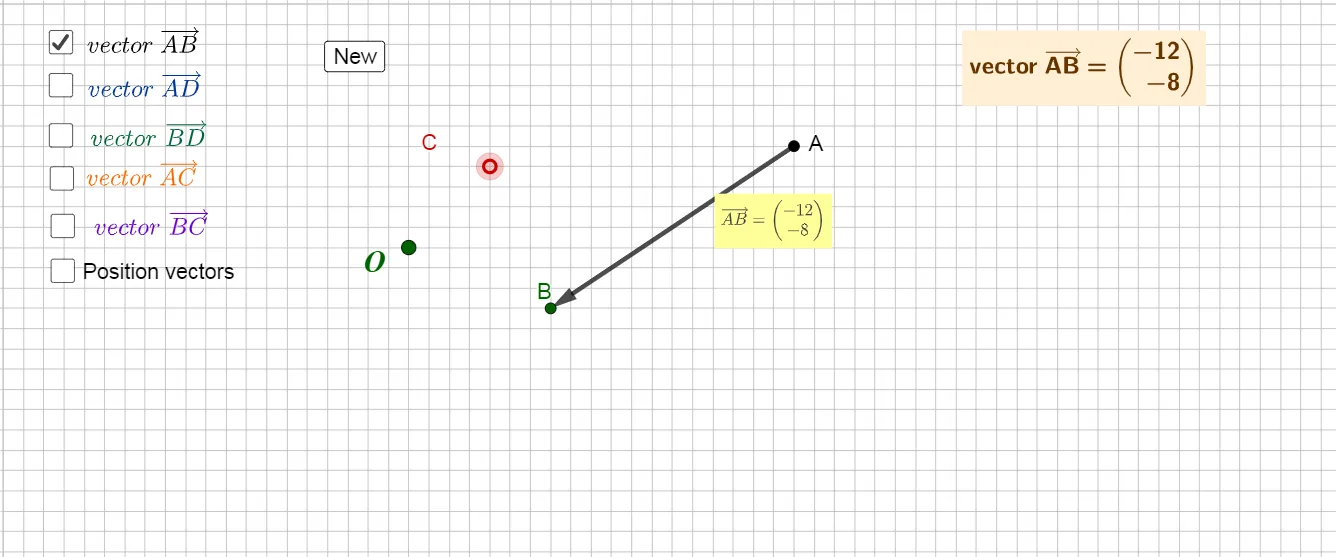
该范例通过交互式几何展示“向量平行”与“直线斜率/方向一致”的对应关系,并可用参数化构造来观察平行条件的图形表现。核心数学概念包括:向量(direction与大小)、平行向量判别(方向相同或对应直线斜率相等)、直线与斜率计算、以及通过点与向量的组合实现动态更新。作图要点是:使用GeoGebra命令 Vector 生成向量对象与 Point 创建端点;通过 Line 构造与向量相关的直线,并用 Slope 提取斜率以验证平行性;借助 Distance 计算向量长度或端点间距离;同时用 RandomElement 随机生成示例数据,并结合 Line/向量的更新关系观察平行结构。示例中可见的对象与构造包括向量与点(如 A、B、u、v、c/f 等)、直线(L1/L2 或对应 secant/割线形式的线对象)、距离量 distanceAB,以及用于交互控制的按钮按钮与参数对象(如 button1、R1/R2、以及与长度/比例相关的量)。适合中学到大学基础阶段用于向量与解析几何的教学演示,也可作为几何作图与计算机数学可视化的拓展练习。
GeoGebra 命令及参数
Vector(A) → uVector(A, B) → ABPoint(u) → ODistance(A, B) → distanceABVector(B) → vLine(A, B) → L1Line(A, C) → L2Slope(L1) → s1Slope(L2) → s2Vector(A, C) → ACRandomElement(Ls) → l_{1}Vector(A, D) → ADVector(B, D) → BDVector(D) → wVector(C) → w_{2}RandomElement(Ls) → l1Vector(B, C) → BCLine(B, C) → L3Slope(L3) → s3
AI 绘图提示语参考
绘制一个动态几何示意图,展示平行向量的几何意义。先放置两个自由点作为起点和终点,从起点出发构造一个向量,再连接起点与终点形成一条直线,并测量两点间距离。接着从起点和终点分别引出两个向量,使它们方向一致,并分别过起点和终点作两条平行直线,计算这两条直线的斜率并比较。再添加一个随机点,从该点向起点、终点及另一参考点分别作向量,并连接相关点形成第三条直线,计算其斜率。整体保持各对象联动,便于观察平行条件。
以上提示语为根据原始绘图命令整理而来,仅供参考。