
拖拽匹配立体图形名称
几何画板及绘图内容加载中,请稍等……
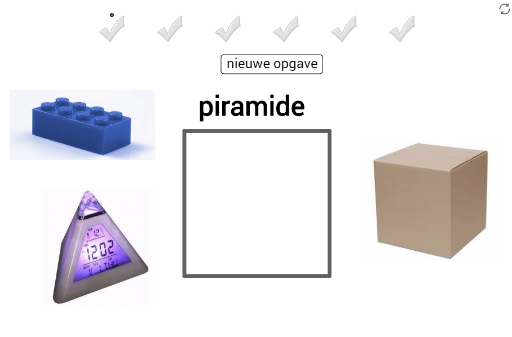
① 本范例是一个互动拖拽练习,学生需根据显示的立体图形名称(如立方体、棱柱、棱锥等),从多个候选图形中找出形状匹配的对象,并将其拖入灰色目标框内。② 核心数学概念包括立体几何中的基本多面体(立方体、棱柱、棱锥)以及平面图形(椭圆)的识别与分类,同时涉及随机过程(随机选择图形)和连续性与切线函数等拓展概念。③ 作图要点:利用GeoGebra的Polygon命令构造多边形底面,Midpoint命令生成中点,Vector命令创建向量以辅助构建三维立体感;对象包括多个多边形(poly1)、点(A、B、C、D等)、文本标签(text1、text2等)以及图片(pic1、pic2等),通过交互事件实现拖拽匹配。④ 适合小学高年级至初中学生用于立体图形认知训练,也可作为数学课堂的互动游戏或自学材料,帮助巩固空间想象与图形分类能力。
GeoGebra 命令及参数
Polygon(A, B, 4) → poly1, f, g, h, i, C, DMidpoint(E, Corner[pic1, 3]) → Q_1Midpoint(A_1, Corner[pic11, 3]) → R_1Midpoint(W, Corner[pic10, 3]) → S_1Midpoint(S, Corner[pic8, 3]) → T_1Midpoint(G_1, Corner[pic14, 3]) → U_1Midpoint(G, Corner[pic3, 3]) → V_1Midpoint(E_1, Corner[pic13, 3]) → W_1Midpoint(U, Corner[pic9, 3]) → Z_1Midpoint(I_1, Corner[pic15, 3]) → A_2Midpoint(M, Corner[pic2, 3]) → B_2Midpoint(O, Corner[pic6, 3]) → C_2Midpoint(K, Corner[pic5, 3]) → D_2Midpoint(C_1, Corner[pic12, 3]) → E_2Midpoint(Q, Corner[pic7, 3]) → F_2Midpoint(I_3, Corner[pic20, 3]) → S_3Midpoint(K_3, Corner[pic21, 3]) → T_3Midpoint(Q_3, Corner[pic22, 3]) → U_3Midpoint(I, Corner[pic4, 3]) → V_3Vector(J_2, K_2) → u
AI 绘图提示语参考
绘制一个交互式几何练习场景:画面中央有一个灰色目标框,周围散布多个立体图形(如立方体、棱柱、棱锥)和平面图形(如椭圆),每个图形带有名称标签。图形由多边形底面和顶点构成,部分图形通过中点连接辅助线形成立体感。用户需根据名称将对应图形拖入目标框。整体布局清晰,图形颜色区分,适合学生识别和分类。
以上提示语为根据原始绘图命令整理而来,仅供参考。