
使用GeoGebra软件构造多边形
几何画板及绘图内容加载中,请稍等……
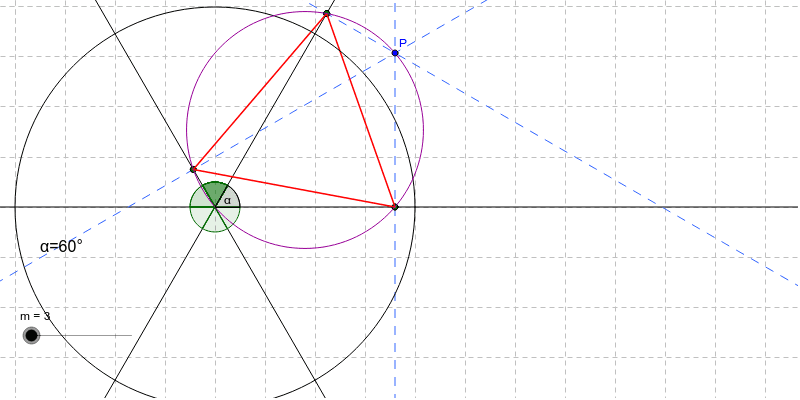
这个范例展示了如何使用GeoGebra软件动态构造多边形。它涉及的核心数学概念包括多边形的性质和动态几何变换。通过使用Sequence, Append, Angle, Join等命令,可以创建可拖动的多边形,并观察其大小变化。适合初中及以上学生学习几何作图和动态几何。
GeoGebra 命令及参数
Sequence(n, n, 1, m) → ZSequence((Element[list1, n], Element[list2, n]), n, 1, m) → list4Sequence((0, 0), n, 1, m) → list5Sequence(Line[Element[list5, n], Element[list4, n]], n, 1, m) → linesSequence(OrthogonalLine[P, Element[lines, n]], n, 1, m) → linesPerpendicularSequence(Intersect[Element[lines, n], Element[linesPerpendicular, n]], n, 1, m) → IntersectionPointsAppend(IntersectionPoints, Element[IntersectionPoints, 1]) → IntersectionPointsClosedSequence(Segment[Element[IntersectionPointsClosed, n], Element[IntersectionPointsClosed, n + 1]], n, 1, m) → ConnectedPointsAngle((1, 0), (0, 0), Element[list4, 1]) → αAngle(Element[list4, 1], (0, 0), Element[list4, 2]) → βJoin({list4, -list4, {Element[list4, 1]}}) → list7Sequence(Angle[Element[list4, k], (0, 0), Element[list4, k + 1]], k, 1, m) → list6Sequence(Angle[Element[list7, k], (0, 0), Element[list7, k + 1]], k, 1, 2 * m) → list8Sequence(Angle[Element[list7, 1], (0, 0), Rotate[Element[list7, 1], 180 * ° / m, (0, 0)]], k, 1, 2 * m) → list9Midpoint((0, 0), P) → ACircle(A, (0, 0)) → dText("α=" + α, (-3.5, -0.9)) → text1
AI 绘图提示语参考
从原点出发,按给定角度依次生成若干条射线,每条射线上取一个点,这些点构成一个多边形顶点序列。过每个顶点作对应射线的垂线,垂线与相邻射线相交,得到一系列交点。将这些交点首尾相连,形成闭合多边形。同时,以原点为圆心、到某一点的距离为半径画一个参考圆,并标注第一个顶点与原点连线形成的角度值。整个图形可动态拖动,多边形大小随顶点位置变化。
以上提示语为根据原始绘图命令整理而来,仅供参考。