
椭圆着色与动态参数探索
几何画板及绘图内容加载中,请稍等……
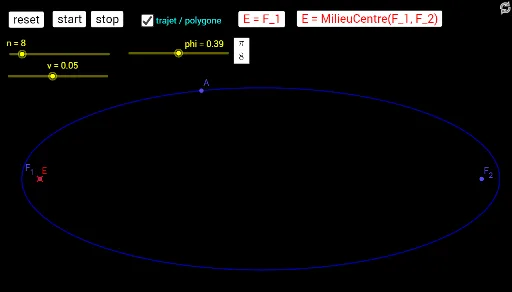
①本范例演示如何通过GeoGebra对椭圆进行着色,并利用滑块和按钮动态调整椭圆参数,直观展示椭圆形状与位置的变化。②核心数学概念包括椭圆的标准方程、焦点与离心率、参数方程,以及数列(Sequence)在生成点列或轨迹中的应用,同时涉及质心(重心)和不等边三角形等辅助几何元素。③作图要点:使用Ellipse命令构造椭圆,通过Sequence命令生成点列或序列,利用滑块(如n、t、v、phi)控制参数,按钮(Bouton2至Bouton5)触发重置或动画,并借助变量(vs0、ps0等)存储状态,最终通过着色命令(如填充颜色)使椭圆可视化。④适合高中或大学低年级学生,用于解析几何、圆锥曲线教学,也可作为动态几何演示或数学实验的素材,帮助理解参数变化对椭圆形状的影响。
GeoGebra 命令及参数
Ellipse(F_1, F_2, A) → cSequence(Element[ps0, i] + Element[vs0, i], i, 1, n) → ps1Sequence(If[Defined[Intersect[c, Segment[Element[ps0, i], Element[ps1, i]]]], Mirror[Element[ps0, i], Tangent[Intersect[c, Segment[Element[ps0, i], Element[ps1, i]]], c]], Element[ps0, i]], i, 1, n) → psc0Sequence(If[Defined[Intersect[c, Segment[Element[ps0, i], Element[ps1, i]]]], Mirror[Element[ps1, i], Tangent[Intersect[c, Segment[Element[ps0, i], Element[ps1, i]]], c]], Element[ps1, i]], i, 1, n) → psc1Sequence(Element[psc1, i] - Element[psc0, i], i, 1, n) → vs1Sequence(Segment[Element[ps0, i], Element[Append[ps0, Element[ps0, 1]], i + 1]], i, 1, n) → segSequence(Segment[Element[ps0, i], Element[ps1, i]], i, 1, n) → seg2
AI 绘图提示语参考
绘制一个动态椭圆,其形状和位置由多个滑块控制。椭圆由两个焦点和椭圆上一点确定。在椭圆内部或边界上生成一系列点,这些点会沿椭圆切线反射,形成新的点列。用线段连接相邻的点,构成一个多边形框架,同时用另一组线段连接原始点与反射后的点,展示反射路径。椭圆内部用颜色填充,并配有按钮控制重置或动画播放,直观展示参数变化对椭圆形状和点列运动的影响。
以上提示语为根据原始绘图命令整理而来,仅供参考。