
可调棱柱拉伸:GM1-06-P2 立体几何交互范例
几何画板及绘图内容加载中,请稍等……
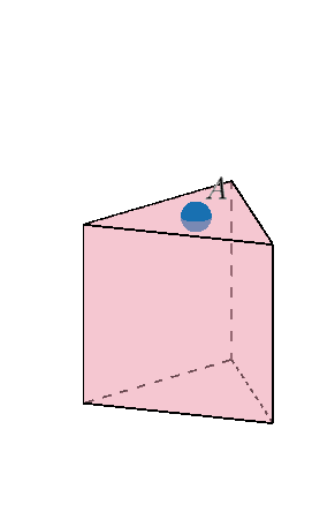
本范例演示一个可调节的棱柱(Prism)及其拉伸(Extrusion)过程,通过交互滑块或点拖动改变棱柱的高度与底面形状,直观展示立体图形的动态构造。核心数学概念包括棱柱的定义、底面与侧面的关系、空间几何中的平行与垂直,以及坐标与整数点标记。作图要点基于GeoGebra命令:使用Point、Polygon构建底面多边形,LineBisector与Intersect辅助确定对称或交点,Segment连接棱边,Prism命令生成棱柱体,Circle用于辅助圆,Text标注顶点坐标。对象包括A、B、C、D、E、F等顶点,poly1底面,以及多个面(如faceABJheight、faceBCKJ等)和高度线段height。适合中学立体几何教学,帮助学生理解棱柱的构成、动态调整参数对体积和表面积的影响,也可用于探究坐标几何与整数点。
GeoGebra 命令及参数
Point(Circle[A, sqrt(8 - (8 * cos((2 * π / Sides))))]) → BPolygon(A, B, Sides) → poly1, g, D, E, F, H_1, I, h, i, j, k, l, q, r, CLineBisector(h) → pSegment(A, B) → fLineBisector(f) → mIntersect(m, p) → GSegment((x(G), y(G), 0), (x(G), y(G), 5)) → centersegmentPoint(centersegment) → HSegment((x(A), y(A), 0.01), (x(A), y(A), z(H))) → sPoint(s) → heightPrism(poly1, height) → a, J, faceCDLK, faceDEML, faceEFNM, faceFHON, faceHIPO, faceAheightPI, faceheightJKLMNOP, edgeAheight, edgeBJ, edgeCK, K, edgeDL, edgeEM, edgeFN, edgeHO, edgeIP, edgeheightJ, edgeJK, edgeKL, edgeLM, edgeMN, L, edgeNO, edgeOP, edgeheightP, M, N, O, P, faceABJheight, faceBCKJCircle(Q, 0.25) → RadioOutline1Circle(Q1, 0.25) → RadioOutline1_1Circle(Q2, 0.25) → RadioOutline1_2Circle(Q3, 0.25) → RadioOutline1_3Circle(Q4, 0.25) → RadioOutline1_4Circle(Q5, 0.25) → RadioOutline1_5Text("3 sides") → textside1Text("4 sides") → textside2Text("5 sides") → textside3Text("6 sides") → textside4Text("7 sides") → textside5Text("8 sides") → textside6Circle(Q, 0.2) → Radio1Circle(Q_1, 0.2) → Radio2Circle(Q_2, 0.2) → Radio3Circle(Q_3, 0.2) → Radio4Circle(Q_4, 0.2) → Radio5Circle(Q_5, 0.2) → Radio6
AI 绘图提示语参考
绘制一个可调节高度和底面形状的棱柱,首先创建一个正多边形作为底面,然后通过拖动点或使用滑块调整多边形的边数和大小。接着,通过底面和指定的高度生成棱柱,展示棱柱的侧面和顶面。最后,添加标注显示棱柱的侧面和底面关系。
以上提示语为根据原始绘图命令整理而来,仅供参考。