
90 度顺时针旋转演示
几何画板及绘图内容加载中,请稍等……
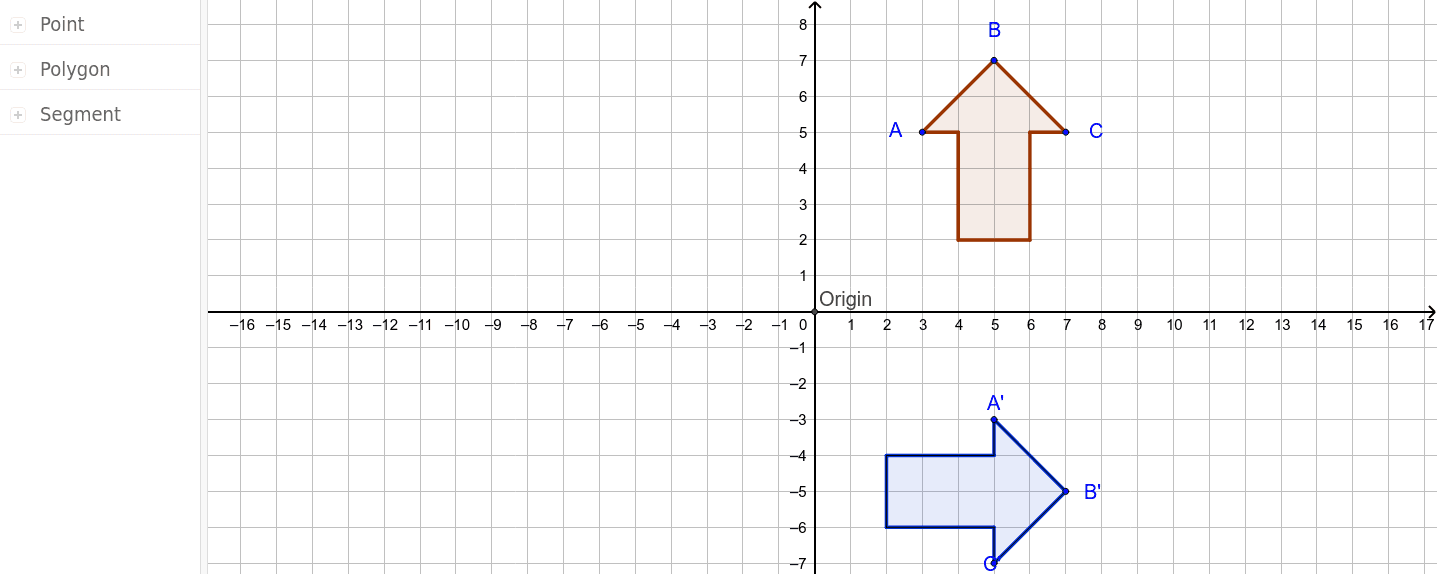
本示例展示了如何使用 GeoGebra 将一个图形绕原点顺时针旋转 90 度。通过定义多边形或线段对象,利用 Rotate 命令实现精确的相似变换。核心数学概念包括旋转变换、坐标几何中的仿射变换性质,以及角度测量。构造过程涉及创建基本图形(如 Segment、Polygon)、计算交点(Intersect)以及应用旋转命令。学生可以探索旋转对图形形状和位置的影响,理解旋转矩阵的几何表示,适合初中至高中几何与坐标几何课程使用。
GeoGebra 命令及参数
Segment(A, B) → aSegment(B, C) → bSegment(C, F) → cSegment(F, D) → dSegment(D, E) → eSegment(E, G) → fSegment(G, A) → gPolygon(G, A, B, C, F, D, E) → poly1, g_1, a_1, b_1, c_1, f_1, d_1, e_1Intersect(xAxis, yAxis) → OriginRotate(G, 90*°, Origin) → G'Rotate(A, 90*°, Origin) → A'_1Rotate(B, 90*°, Origin) → B'_1Rotate(C, 90*°, Origin) → C'_4Rotate(F, 90*°, Origin) → F'Rotate(D, 90*°, Origin) → D'Rotate(E, 90*°, Origin) → E'Polygon(G', A'_1, B'_1, C'_4, F', D', E') → poly1', g', a', b', c', f', d', e'Rotate(G, 270*°, Origin) → G'_1Rotate(A, 270*°, Origin) → A'Rotate(B, 270*°, Origin) → B'Rotate(C, 270*°, Origin) → C'Rotate(F, 270*°, Origin) → F'_1Rotate(D, 270*°, Origin) → D'_1Rotate(E, 270*°, Origin) → E'_1Polygon(G'_1, A', B', C', F'_1, D'_1, E'_1) → poly1'_1, g'_1, a'_1, b'_1, c'_1, f'_1, d'_1, e'_1Rotate(A, 270*°, Origin) → A'_2Rotate(B, 270*°, Origin) → B'_2Segment(A'_2, B'_2) → a'_2Rotate(B, 270*°, Origin) → B'_3Rotate(C, 270*°, Origin) → C'_2Segment(B'_3, C'_2) → b'_2Rotate(C, 270*°, Origin) → C'_3Rotate(F, 270*°, Origin) → F'_2Segment(C'_3, F'_2) → c'_2Rotate(F, 270*°, Origin) → F'_3Rotate(D, 270*°, Origin) → D'_2Segment(F'_3, D'_2) → d'_2Rotate(D, 270*°, Origin) → D'_3Rotate(E, 270*°, Origin) → E'_2Segment(D'_3, E'_2) → e'_2Rotate(E, 270*°, Origin) → E'_3Rotate(G, 270*°, Origin) → G'_2Segment(E'_3, G'_2) → f'_2Rotate(G, 270*°, Origin) → G'_3Rotate(A, 270*°, Origin) → A'_3Segment(G'_3, A'_3) → g'_2
AI 绘图提示语参考
在坐标平面上,以原点为中心绘制一个不规则七边形,其顶点依次连接形成闭合图形。先画出该七边形的各条边,然后将其整体绕原点顺时针旋转90度,得到旋转后的新七边形,并用不同颜色或线型区分。接着再将原七边形绕原点顺时针旋转270度(即逆时针90度),得到第三个七边形。最后,单独绘制旋转270度后七边形的各条边,以突出显示其边与顶点的对应关系。所有旋转均以原点为旋转中心,保持图形形状不变。
以上提示语为根据原始绘图命令整理而来,仅供参考。