
自我测试:因式分解练习
几何画板及绘图内容加载中,请稍等……
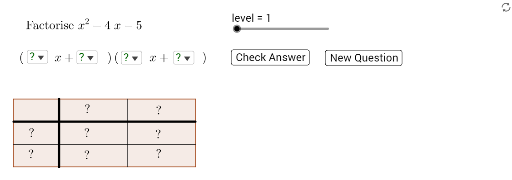
该范例是一个用于自我测试的交互式因式分解练习工具,通过随机生成多项式并让用户选择正确分解结果来巩固代数技能。核心数学概念是多项式的因式分解,涉及提取公因式、平方差公式、完全平方公式等基本方法。作图要点包括使用RandomElement随机选取系数,If和GCD计算最大公因数,Polynomial生成多项式表达式,LaTeX用于美观显示公式,以及Polygon、Point、Segment等几何对象构建答题界面,配合按钮(button1、button2)实现交互反馈。适合初中至高中阶段的学生进行代数练习,也可作为教师课堂演示或学生自主复习的辅助工具。
GeoGebra 命令及参数
RandomElement(list3) → bIf(level ≟ 1, 1, level ≟ 2, RandomElement[list2], RandomElement[list4]) → aGCD(a, b) → hcf1Polynomial((aa * x) + bb) → hRandomElement(list3) → dIf(level ≟ 1, 1, level ≟ 2, RandomElement[list2], RandomElement[list5]) → cGCD(c, d) → hcf2Polynomial((cc * x) + dd) → pPolynomial(f) → gLaTeX("\text{Factorise }" + g) → text1Polygon(A, B, C, D) → poly1, a_1, b_1, c_1, d_1Point(d_1) → EPoint(b_1) → FSegment(E, F) → iSegment(G, H) → jSegment(I, J) → kPoint(d_1) → KPoint(b_1) → LSegment(K, L) → lSelectedElement(list6) → aAnsSelectedElement(list7) → bAnsSelectedElement(list8) → cAnsSelectedElement(list9) → dAnsLaTeX(Polynomial[(aAns * x)]) → text4LaTeX(bAns) → text5LaTeX(Polynomial[(cAns * x)]) → text2LaTeX(dAns) → text6LaTeX(Polynomial[((aAns * cAns) * x^(2))]) → text7LaTeX(Polynomial[((aAns * dAns) * x)]) → text8LaTeX(Polynomial[((bAns * cAns) * x)]) → text9LaTeX(Polynomial[(bAns * dAns)]) → text10Polynomial(((aAns * cAns) * x^(2)) + (((aAns * dAns) + (bAns * cAns)) * x) + (bAns * dAns)) → ansPolynomial(((aa * cc) * x^(2)) + (((aa * dd) + (bb * cc)) * x) + (bb * dd)) → correctLaTeX("\text{Your expression expands to }" + ans + "\cr \text{which is" + (If[ans ≟ g, " ", " not "]) + "correct}") → text11LaTeX("\text{My answer is }" + (LaTeX[f])) → text12LaTeX("\left( \phantom{99999}x+\phantom{99999} \right) \left(\phantom{99999} x+\phantom{99999} \right)") → text3
AI 绘图提示语参考
绘制一个用于多项式因式分解练习的交互式界面。中央显示一个待分解的二次多项式,用大号公式呈现。其下方是两个括号形式的空白因式模板,每个括号内有一个输入框。界面右侧或下方提供四个选项按钮,每个按钮显示一个可能的因式分解结果。当用户选择后,界面会显示反馈信息,说明展开结果是否正确,并展示正确答案。整体布局简洁,包含标题文字、公式、按钮和反馈区域,适合学生自测使用。
以上提示语为根据原始绘图命令整理而来,仅供参考。