
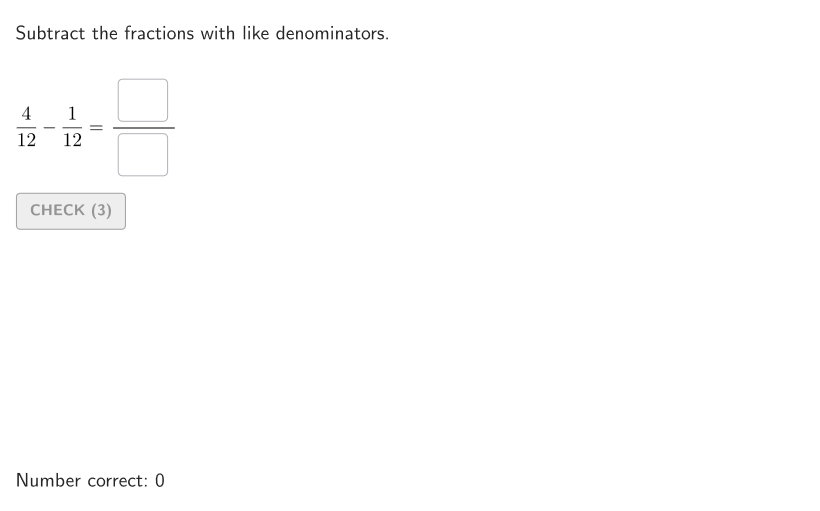
减去分数(同分母)
几何画板及绘图内容加载中,请稍等……
本范例演示如何通过几何图形直观理解减去同分母分数的概念。核心数学概念包括分数的加减运算与分母保持不变的原则。作图要点涉及使用GeoGebra命令如Shuffle、Element、Sequence等来构造分数图形,并利用PointToPixels等工具调整图形大小。适合小学四年级至五年级学生用于课堂练习或在线学习平台辅助教学。
GeoGebra 命令及参数
Shuffle(Sequence[t, t, 5, 12]) → allDen, {12, 10, 6, 7, 11, 8, 5, 9}Element(allDen, Mod[countQuestion, Length[allDen]] + 1) → denShuffle(Sequence[t, t, 2, den, 1]) → allNum1, {4, 5, 12, 8, 10, 9, 11, 2, 3, 7, 6}Element(allNum1, Mod[countQuestion, Length[allNum1]] + 1) → num1Shuffle(Sequence[t, t, 1, num1 - 1, 1]) → allNum2, {1, 2, 3}Element(allNum2, Mod[countQuestion, Length[allNum2]] + 1) → num2Sequence(Random[0, 99] / 100, A, 1, 200) → allRandomSeeds, {0.64, 0.83, 0.99, 0.95, 0.94, 0.27, 0.72, 0.7, 0.63, 0.65, 0.24, 0.67, 0.51, 0.47, 0.87, 0.09, 0.23, 0.04, 0.73, 0.32, 0.31, 0.3, 0.96, 0.05, 0.78, 0.75, 0.85, 0.35, 0.43, 0.29, 0.64, 0.29, 0.78, 0.76, 0.25, 0.1, 0.24, 0.86, 0.27, 0.31, 0.45, 0.65, 0.2, 0.19, 0.14, 0.61, 0.92, 0.2, 0.42, 0, 0.15, 0.9, 0.5, 0.8, 0.18, 0.66, 0.34, 0.37, 0.5, 0.45, 0.12, 0.69, 0.43, 0.59, 0.16, 0.32, 0.52, 0.91, 0.01, 0.32, 0.69, 0.17, 0.18, 0.02, 0.75, 0.51, 0.37, 0.75, 0.31, 0.69, 0.02, 0.78, 0.69, 0.55, 0.06, 0.83, 0.84, 0.22, 0.83, 0.65, 0.75, 0.16, 0.15, 0.29, 0.16, 0.24, 0.67, 0.81, 0.33, 0.1, 0.65, 0.24, 0.44, 0.23, 0.83, 0.67, 0.6, 0.7, 0.77, 0.2, 0.66, 0.83, 0.27, 0.82, 0.03, 0.09, 0.39, 0.62, 0.06, 0.28, 0.69, 0.57, 0.26, 0.08, 0.56, 0.32, 0.78, 0.97, 0.58, 0.97, 0.41, 0.72, 0.85, 0.07, 0.83, 0.9, 0.4, 0.49, 0.84, 0.48, 0.09, 0.56, 0.05, 0.27, 0.4, 0.08, 0.96, 0.35, 0.58, 0.45, 0.57, 0.24, 0.25, 0.27, 0.33, 0.29, 0.99, 0.87, 0.82, 0.57, 0.79, 0.81, 0.21, 0.71, 0.39, 0.28, 0.03, 0.61, 0.84, 0.97, 0.75, 0.05, 0.2, 0.6, 0.94, 0.09, 0.38, 0.59, 0.53, 0.66, 0.89, 0.53, 0.36, 0.6, 0.1, 0.44, 0.81, 0.63, 0.72, 0.84, 0.27, 0.5, 0.02, 0.81, 0.36, 0.89, 0, 0.71, 0.22, 0.1}Take(allRandomSeeds, randIndex, randIndex + numRandoms - 1) → currentRandomSeedsTextfield(input1) → InputBox1Textfield(input2) → InputBox2Corner(5) → layoutAppSizePointToPixels(Corner[onboardingDisplayText, 2], Corner[1], Corner[3], Corner[5]) → layoutOnboardingonboardingTextOffset(Corner[onboardingText, 1], Corner[onboardingText, 3], onboardingCase, Corner[1], Corner[3], Corner[5]) → OnboardingTextOffsetPolygon({F1, F1 + (((num1 * horSide)) / den, 0), F1 + (((num1 * horSide)) / den, vertSide), F1 + (0, vertSide)}) → frac1Sequence(Segment[F1 + ((t * horSide / den), 0), F1 + ((t * horSide / den), vertSide)], t, 1, den - 1) → vertDividers1Polygon({F1, F1 + (horSide, 0), F1 + (horSide, vertSide), F1 + (0, vertSide)}) → frameSegment(TL1, TL2) → topLineMirror(F1 + (((num1 * horSide) + (num2 * horSide)) / den, -1), x = x(F1) + ((num1 * horSide)) / den) → BLF3Segment(BLF1, BLF2) → bottomLine1Segment(BLF2 + (0, 3), BLF3) → bottomLine2Mirror(Polygon[{F1 + (((num1 * horSide)) / den, 0), F1 + (((num1 * horSide) + (num2 * horSide)) / den, 0), F1 + (((num1 * horSide) + (num2 * horSide)) / den, vertSide), F1 + (((num1 * horSide)) / den, vertSide)}], x = x(F1) + ((num1 * horSide)) / den) → frac2Segment((x(BLF1), y(BLF3)), BLF3) → bottomLineSol
AI 绘图提示语参考
绘制一个用于演示同分母分数减法的可视化图形。首先画一个大的矩形作为整体框架,将其水平等分为若干份(份数等于分母)。在框架内,用阴影或颜色填充左侧的一部分区域,表示第一个分数(分子为第一个数)。然后,在第一个分数区域的右侧,紧挨着画一个较小的矩形区域,表示第二个分数(分子为第二个数),并用不同颜色或图案区分。最后,在框架下方,画一条水平线,并在其下方用镜像方式展示减法结果:即从第一个分数区域中减去第二个分数区域后剩余的部分,用阴影标出。整个图形应清晰展示分数减法中分子相减、分母不变的过程。
以上提示语为根据原始绘图命令整理而来,仅供参考。