
基于三角形旋转设计创建镶嵌图案 by mallorina1 (2)
几何画板及绘图内容加载中,请稍等……
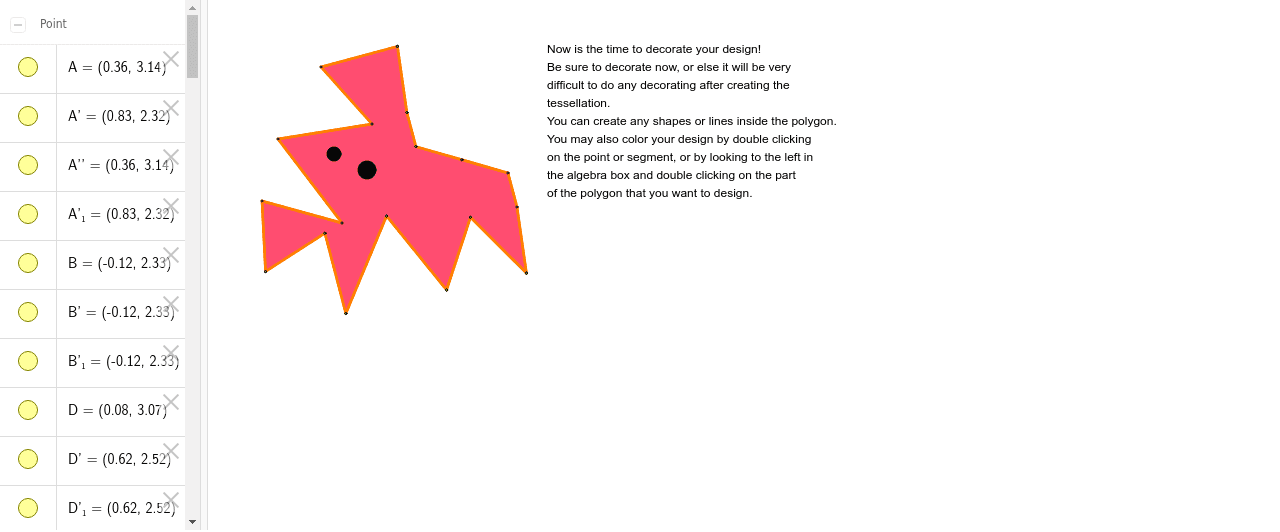
①本范例演示如何通过旋转三角形来创建镶嵌图案;②涉及的核心数学概念包括旋转、多边形、平面图形、单位圆和复数;③作图要点——使用了GeoGebra命令Polygon(多边形)、Segment(线段)、Rotate(旋转)、Midpoint(中点)、PointIn(点在对象内);④适合初中及以上学生学习几何变换和镶嵌图案的构造方法。
GeoGebra 命令及参数
Polygon(A, B, 3) → poly1, a, b, c, CSegment(A, D) → dSegment(D, E) → eSegment(E, F) → fSegment(F, G) → gSegment(G, H) → hSegment(H, B) → iRotate(A, -60*°, B) → A'Rotate(B, -60*°, B) → B'Segment(A', B') → a'Rotate(A, -60*°, B) → A'_1Rotate(D, -60*°, B) → D'Segment(A'_1, D') → d'Rotate(D, -60*°, B) → D'_1Rotate(E, -60*°, B) → E'Segment(D'_1, E') → e'Rotate(E, -60*°, B) → E'_1Rotate(F, -60*°, B) → F'Segment(E'_1, F') → f'Rotate(F, -60*°, B) → F'_1Rotate(G, -60*°, B) → G'Segment(F'_1, G') → g'Rotate(G, -60*°, B) → G'_1Rotate(H, -60*°, B) → H'Segment(G'_1, H') → h'Rotate(H, -60*°, B) → H'_1Rotate(B, -60*°, B) → B'_1Segment(H'_1, B'_1) → i'Midpoint(c) → ISegment(C, J) → jSegment(J, K) → kSegment(K, I) → lRotate(A'_1, -180*°, I) → LRotate(C, -180*°, I) → C'Rotate(J, -180*°, I) → J'Segment(C', J') → j'Rotate(J, -180*°, I) → J'_1Rotate(K, -180*°, I) → K'Segment(J'_1, K') → k'Rotate(K, -180*°, I) → K'_1Rotate(I, -180*°, I) → I'Segment(K'_1, I') → l'Rotate(A', -180*°, I) → A''Polygon(F, E, D', E', F', G', H', B, H, G, D, A, J', K', I, K, J, C) → poly2, f_1, c_1, d'_1, e'_1, f'_1, g'_1, h'_1, b_1, h_1, g_1, e_1, d_1, a_1, j'_1, k'_1, i_1, k_1, j_1PointIn(poly2) → MPointIn(poly2) → N
AI 绘图提示语参考
画一个三角形,然后围绕其中一个顶点旋转它三次,每次旋转60度,形成六个相同的三角形。连接这些旋转后的三角形对应的边,创建一个复杂的几何图案。在图案的中心画一个小三角形,并将其旋转180度得到另一个小三角形。最后,在图案内部随机选择两个点,使它们位于最终的几何图案内部。
以上提示语为根据原始绘图命令整理而来,仅供参考。