
二次函数测验练习:在抛物线上绘制关键点
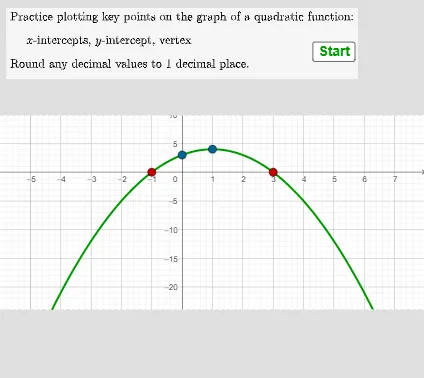
几何画板及绘图内容加载中,请稍等……
① 本范例演示了如何通过给定二次函数的x轴交点(根)和顶点等关键点,在GeoGebra中绘制抛物线并标注关键坐标。② 核心数学概念包括二次函数的标准形式与因式分解形式、根与顶点、对称轴、y截距以及函数图像与x轴的交点关系。③ 作图要点:使用RandomElement随机生成二次函数系数,通过Expand和Factor展开与因式分解表达式,利用Root命令求根,Extremum求顶点,FitPoly拟合多项式,Segment和Point绘制线段与点,Corner定位坐标轴角点,并配合按钮button1触发交互练习。④ 适合初中至高中阶段学生进行二次函数图像与性质的自主练习或课堂测验,帮助学生巩固对抛物线关键点(根、顶点、y截距)的理解。
GeoGebra 命令及参数
RandomElement(rlist) → r1RandomElement(rlist) → r2RandomElement(alist) → aAIf(aA ≟ 1, ((-(x - r1)) * (x - r2)), (((-aA) * (x - r1)) * (x - r2))) → qn3factExpand(qn3fact) → qn4Expand(qn3fact) → qn3expFactor(qn3exp) → qn3If(aA ≟ 1, ((x - r1) * (x - r2)), ((aA * (x - r1)) * (x - r2))) → qn1factExpand(qn1fact) → qn2Factor(qn2) → qn1If(qQ ≟ 1, qn1, If[qQ ≟ 2, qn2, If[qQ ≟ 3, qn3(x), qn4(x)]]) → qnfunMax(abs(yint), abs(yvertex)) → ymcalcSegment((0, (-1.2 * ymcalc)), (0, (1.5 * ymcalc))) → ggPoint(gg) → STUDYPoint(xAxis) → AAPoint(xAxis) → BBSegment(AA, BB) → ffPoint(ff) → STUDR1Point(ff) → STUDR2Segment((studxv, (-1.2 * ymcalc)), (studxv, ymax)) → hhPoint(hh) → STUDVTXFitPoly({STUDR1, STUDR2, STUDVTX}, 2) → pCorner(5) → dimsExtremum(scrn1) → ARoot(scrn1) → B, CExtremum(qnfun) → DRoot(qnfun) → F, G
AI 绘图提示语参考
画一个随机生成的二次函数图像,标出其x轴截点、顶点和y轴截点。先画出x轴和y轴,并在y轴上标出y轴截点。接着,在x轴上标出两个x轴截点,然后连接这两个点和顶点,顶点位于图像的最高点。最后,用多项式拟合这些点,得到二次函数的图像。
以上提示语为根据原始绘图命令整理而来,仅供参考。