
球体体积公式与半径变化关系的交互探索
几何画板及绘图内容加载中,请稍等……
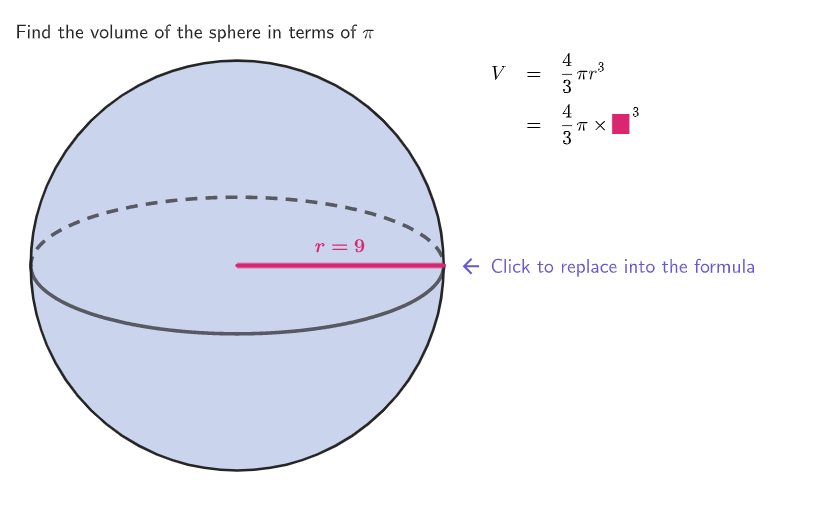
本范例通过交互式图形演示球体半径变化时,体积计算与数值结果如何随之改变。核心数学概念包括:球体体积公式 V=4/3·π·r^3、半径作为参数的函数关系、以及代入计算与算式顺序(先幂运算再乘以系数与 π)。作图要点是把半径 r 作为可调变量,并联动在球体示意与表格/文本反馈中呈现体积结果:从构造摘要可提炼的 GeoGebra 命令/对象包括 Shuffle、Sequence、Element、Segment、Circle、TableText、Text,以及与半径半球/参数相关的 rads、r、radGraph 等对象;同时使用 TableText/Text 输出计算表达与结果(如 text3/text4、showcalc、btnCalculate、btnReplaceVar 等交互控件与显示元素)。适合用于 6-8 年级的立体几何教学、体积/表面积类文字题与计算技能训练,也适合作为课堂演示或作业的引导探究资源。
GeoGebra 命令及参数
Shuffle({1 / 4, 1 / 2, 3 / 4, 1, 3 / 2, 2, 3, 6, 9, 12, 15}) → rads, {0.5, 9, 0.75, 2, 3, 15, 1, 6, 0.25, 1.5, 12}Sequence(5) → l1Element(rads, Mod[example, Length[rads]] + 1) → rCorner(5) → ASegment((0, 0), (radGraph, 0)) → honboardingTextOffset(Corner[onboardingText_{1}, 1], Corner[onboardingText_{1}, 3], onboardingCase_{1}, Corner[1], Corner[3], Corner[5]) → OnboardingTextOffset_{1}expandSegment(Vertex[h, 1], Vertex[h, 2], (7 * pulsing), Corner[1], Corner[3], Corner[5]) → pulsingObjectCircle((0, 0), radGraph) → cCircle((0, 0), radGraph) → dTableText(First[{{"V", "=", row1}, {"", "=", row2}, {"", "=", row3}, {"", "=", row4}, {"", "=", row5}, {"", "=", row6}}, Max[stage, 2]], "l", 10, 50) → equatText(("r=" * FractionText[r]), Midpoint[h], true, true, 0, 1) → text1
AI 绘图提示语参考
在平面上建立一个以原点为圆心的圆图形表示半径变化:先画两个同心圆,半径用同一个可变的参数表示,并给出一个从原点指向圆上点的半径方向线段;再在同一画面生成一条随半径高度对应的支撑线段,并标注关键文本,显示当前半径 r 的取值。最后在右侧加入一块公式文字区域,写出球体体积 V=(4/3)·π·r^3,并在画面中用一行文本把 r 的具体分数形式与圆的变化联动起来。
以上提示语为根据原始绘图命令整理而来,仅供参考。