
分形树的配色与线宽调整:利用 GeoGebra 控制迭代绘图效果(Step 4)
几何画板及绘图内容加载中,请稍等……
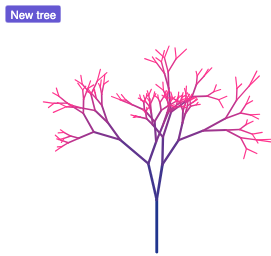
本范例展示如何在 GeoGebra 中通过更改线段的颜色与厚度,让分形树在不同迭代深度下呈现更清晰的层次与视觉结构。核心数学概念是分形几何(Fractal Geometry)与迭代构造:同一规则不断生成更细的分支,线宽与颜色可作为“迭代层级”的可视化参数。作图要点包括:在已有分形树几何的基础上,使用 GeoGebra 的 Segment 创建初始线段,通过 Point 指定端点,并借助 Dilate(几何放大/缩放)与 IterationList(迭代列表)对各层分支进行批量生成;配合 Element 将迭代结果中的对应对象逐个取出以应用颜色与厚度设置。构造摘要中出现的关键对象与组件包括 button1/button2/button3(交互按钮)、f 与 n(可能用于迭代次数或参数)、以及 A、B、C、D、E 等构成分形的基础点,最终输出 Ln、L1~L8(各层线段对象集合)用于统一样式控制。适合中学高年级到大学的数学建模与信息技术课程,也适合图形编程入门学习者用来理解“迭代规则 + 可视化映射”的基本思路。
GeoGebra 命令及参数
Segment((0, 0), (0, 2)) → fPoint(f, 0) → APoint(f, 1) → BDilate(Rotate[A, pi + (random() * pi / 4), B], 0.5 + (0.5 * random()), B) → CDilate(Rotate[A, pi - (random() * pi / 4), B], 0.5 + (0.5 * random()), B) → DDilate(Rotate[A, pi + pi / 8 + (random() * pi / 4), B], 0.5 + (0.5 * random()), B) → EIterationList(Flatten[Zip[Grow[s], s, level]], level, {{f}}, 8) → ListAllElement(ListAll, 1) → L1Element(ListAll, 2) → L2Element(ListAll, 3) → L3Element(ListAll, 4) → L4Element(ListAll, 5) → L5Element(ListAll, 6) → L6Element(ListAll, 7) → L7Element(ListAll, 8) → L8
AI 绘图提示语参考
绘制一棵分形树,从底部一条竖直主干开始,主干顶端分出三条带有随机角度和长度的侧枝,每条侧枝再按相同规则继续分叉,共迭代八层,形成越来越细密的树冠。每一层的树枝使用不同的颜色和粗细,从下往上由深到浅、由粗到细,使层次清晰可辨。整体呈现自相似生长的分形结构,随机性让每棵树的形态略有不同,但保持对称与平衡的视觉美感。
以上提示语为根据原始绘图命令整理而来,仅供参考。