
抛物线的平移与伸缩动态演示
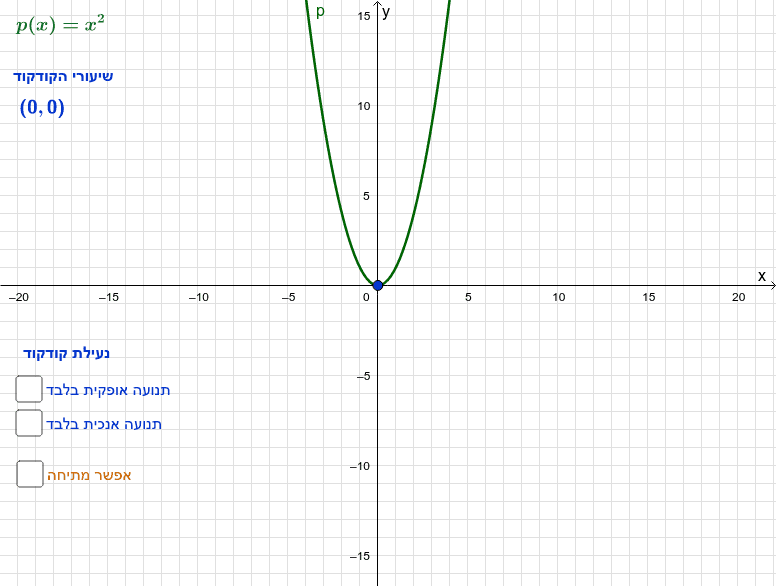
几何画板及绘图内容加载中,请稍等……
该范例通过动态交互演示二次函数抛物线的平移与伸缩变换。核心数学概念是二次函数 y=a(x-h)^2+k 中参数 a、h、k 对图像形状和位置的影响,其中 a 控制开口方向与伸缩程度,h 控制水平平移,k 控制垂直平移。作图要点包括:使用 DynamicCoordinates 和 If 命令动态计算关键点坐标,通过 Point 和 Segment 构造可拖动的控制点(如顶点和伸缩点),并利用滑块(如 bH、bV、vdilate)实时调整参数;对象列表包含 A、B、C、P、Q 等点以及 text1-text5 文本标签,用于显示当前函数表达式。适合中学数学(初中至高中)学习二次函数图像变换,也可用于教师课堂演示或学生自主探索参数与图像的关系。
GeoGebra 命令及参数
DynamicCoordinates(A, cx, y(A)) → BDynamicCoordinates(A, x(A), cy) → CIf(bV, B, If[bH, C, A]) → PIf(x0 > 0, (x - x0)^(2), If[x(P) < 0, (x + x0m)^(2), x^(2)]) → paPoint(Line[P + (1, 0), P + (1, 1)]) → QIf(dl ≟ 1, pa, If[dl ≟ -1, (-pa(x)), (dl * pa(x))]) → pbSegment(P, (x(Q), y(P))) → bIf(dl ≟ 0, y0, If[y0 ≟ 0, pb, If[y0 < 0, pb(x) - y0m, pb(x) + y0]]) → pSegment(Q, (x(Q), y(P))) → a
AI 绘图提示语参考
画一个顶点可移动的抛物线,通过拖动点A改变抛物线的位置和形状。抛物线的开口方向和大小由点A控制,通过点B和C动态计算抛物线的关键点P。使用滑块调整抛物线的平移和拉伸,显示当前抛物线方程。画一条过点P的水平线,根据滑块值dl调整抛物线的开口方向和大小,再通过点Q画一条垂直于水平线的线段,最后根据滑块值y0调整抛物线的位置。
以上提示语为根据原始绘图命令整理而来,仅供参考。